🔗 Доступ, ссылки и QR-коды
Готовую доску можно открыть гостям — по ссылке или внутри команды — и поделиться QR-кодом.
👀 Кто видит доску
В окне «Поделиться» настройте переключатель «Публичная доска»:
- включён — гости могут открыть доску по ссылке;
- выключен — доска доступна только команде в личном кабинете.
Чтобы ограничить вход гостей, включите «Защитить пин-кодом», введите 5 цифр и нажмите «Сохранить доступ». Эти настройки действуют для общей ссылки и всех ссылок на отдельные режимы. Сам QR-код не обходит защиту.
После сохранения откройте ссылку в другом браузере: для защищённой публичной доски должен появиться запрос PIN-кода. Если публичность отключена, код не делает доску доступной гостям.
Гостю доступна только тренировка: листать карточки и проходить режимы. Редактировать и видеть параметры формата может лишь владелец/команда.
📤 Поделиться и QR
Кнопка «Поделиться» (или иконка QR в шапке) открывает окно с QR-кодом и ссылкой.
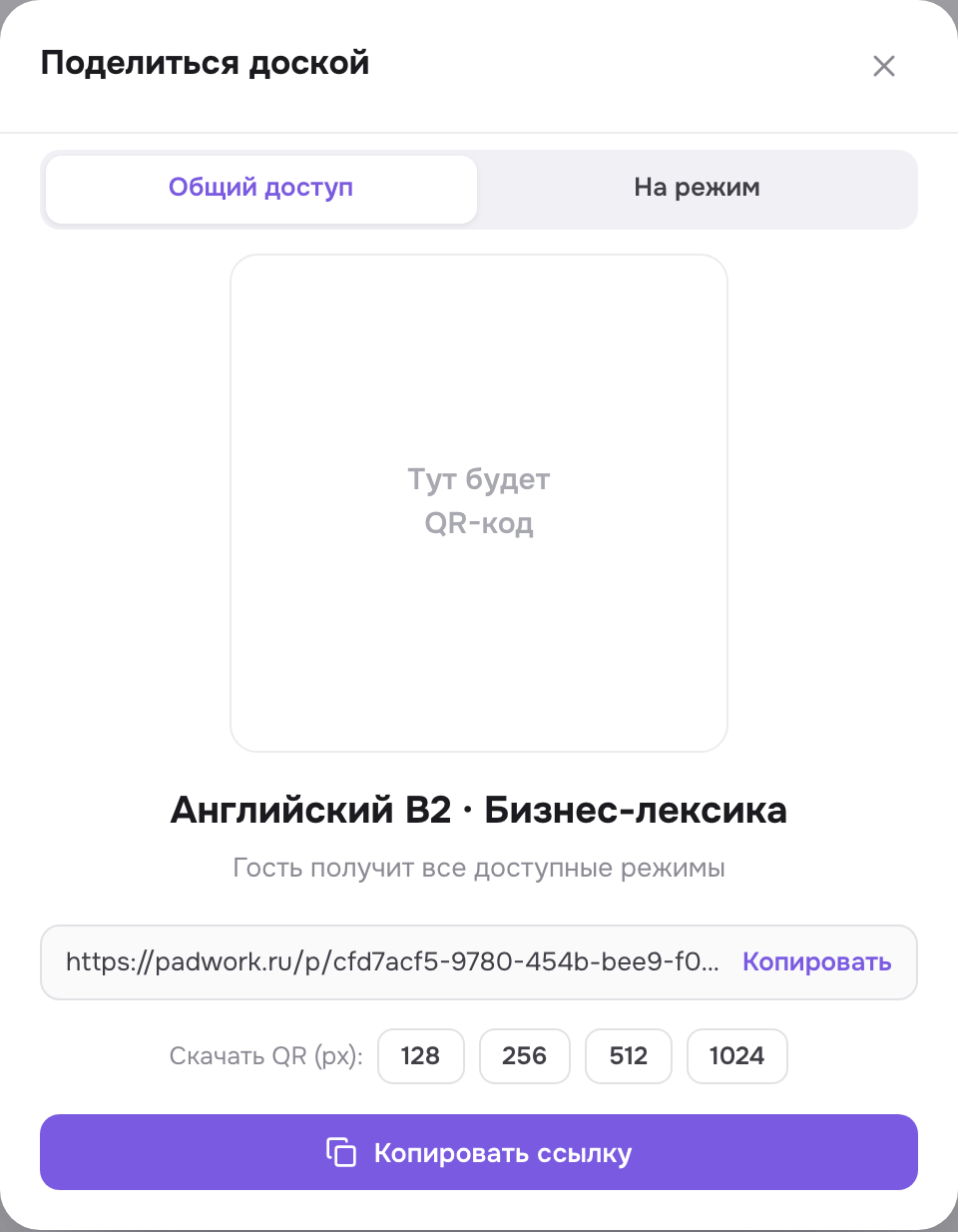
Два варианта ссылки:
- Общий доступ — гость попадёт на доску со всеми доступными режимами,
- На режим — ссылка, которая открывает только один режим (например, только «Тест»).
Ссылка «на режим» — это отдельный непредсказуемый адрес: подменить режим в строке браузера нельзя. А если вы позже отключите этот режим в параметрах формата, ссылка перестанет работать.
💾 Скачивание QR
QR можно скачать в нужном размере — 128 / 256 / 512 / 1024 px — отдельно для общего доступа и для каждого режима. Код брендируется стилем вашей команды (цвет, логотип). Ссылку рядом можно скопировать одной кнопкой.
🎓 Итог курса
Вы прошли весь путь:
- что такое блиц-карточки и их четыре режима,
- редактор: шапка, таблица и сетка, превью-рейл,
- типы карточек: текст, изображение, свободная,
- параметры формата и режимы тренировки,
- публикация: доступ, ссылки и QR.
Теперь можно собрать свой набор — от школьной лексики до корпоративного словаря.