📍 Расставляем точки: стиль, размер, цвет
Точка — это метка на изображении, за которой скрывается содержимое. В этом уроке научимся добавлять точки, двигать их и настраивать внешний вид маркера.
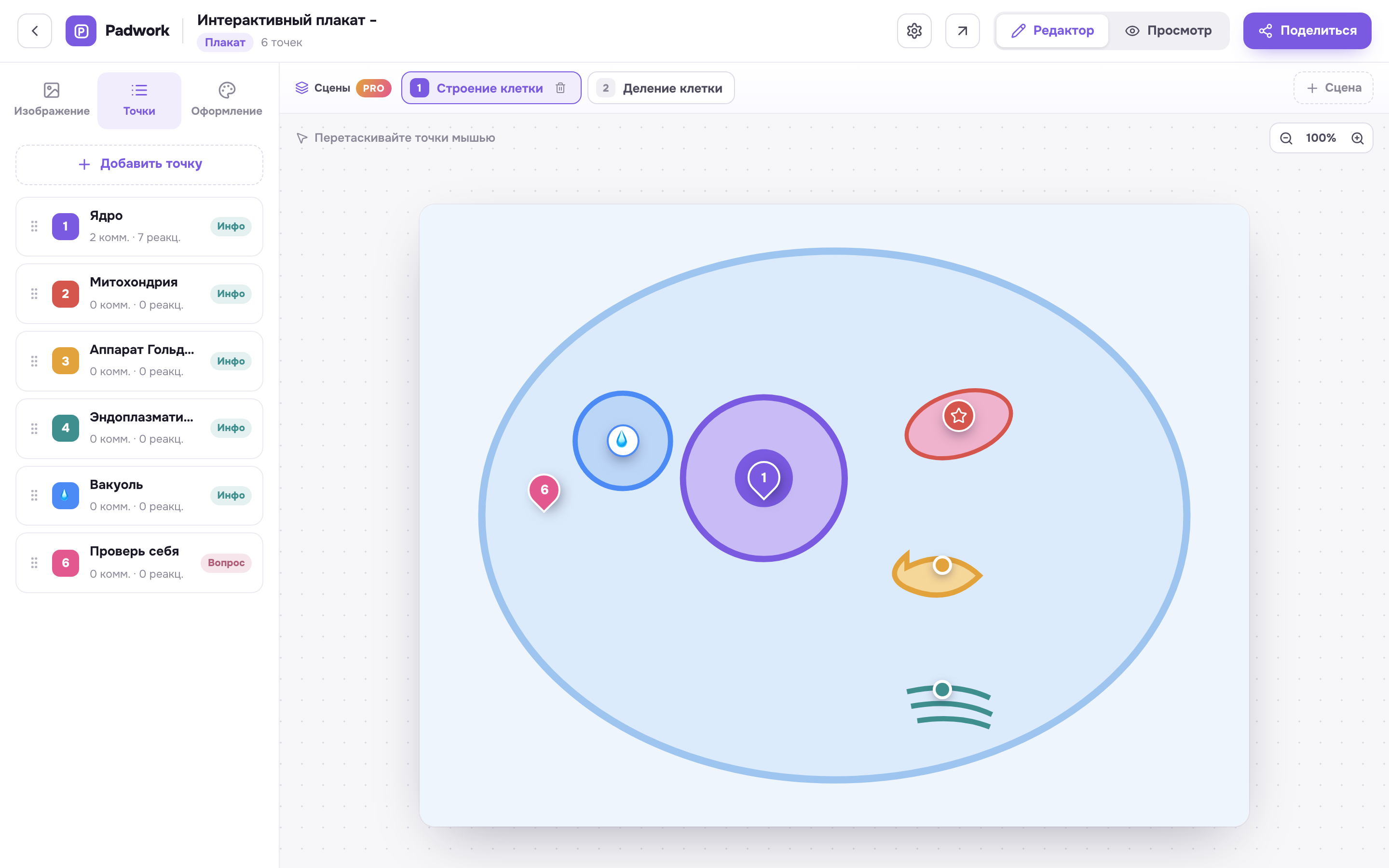
➕ Добавить и переместить точку
- На вкладке «Точки» нажмите «Добавить точку» — она появится в центре изображения.
- Перетащите маркер мышью в нужное место. Координаты хранятся в процентах, поэтому точка останется на месте при любом масштабе.
💡 Просто кликнуть по точке — значит открыть её на редактирование, она при этом не сдвинется. Двигается точка только когда вы её действительно тащите.
Холст можно приблизить колесом мыши и перетаскивать за пустое место, чтобы точно попасть в мелкую деталь.
🎨 Внешний вид маркера
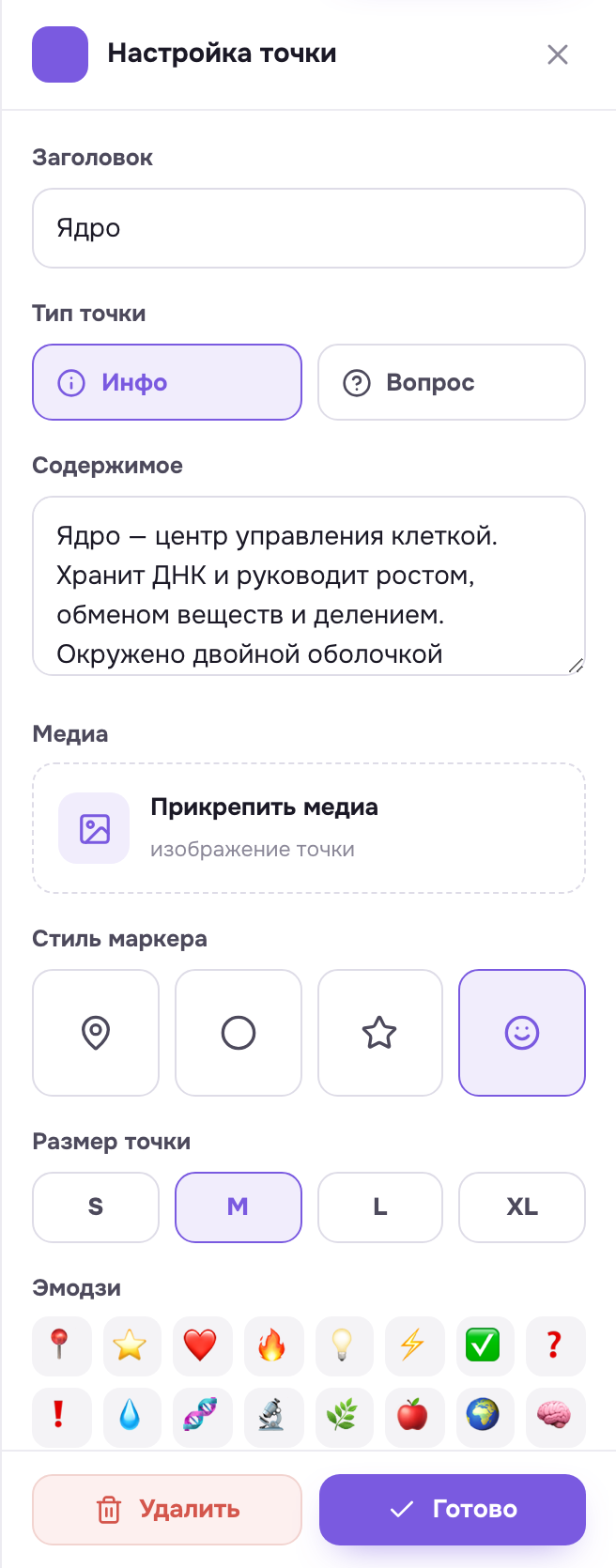
Выделите точку — справа откроется панель настройки. Для маркера доступны:
- Стиль: пин, точка, иконка или эмодзи;
- Размер: S, M, L или XL;
- Цвет: восемь цветов палитры (для эмодзи цвет задаёт обводку).
⚙️ Оформление по умолчанию
На вкладке «Оформление» можно задать стиль и цвет для новых точек, а также включить:
- пульсацию маркеров в просмотре,
- нумерацию на пинах,
- прогресс изучения — ученик видит, сколько точек уже открыл.
📖 Итог
В этом уроке вы:
- добавили и переместили точки на изображении;
- настроили стиль, размер и цвет маркера;
- задали оформление по умолчанию для новых точек.
Дальше наполним точки содержимым.