➕ Добавление и редактирование фото
Наполнить альбом можно тремя способами — выбирайте удобный.
Три способа добавить снимок
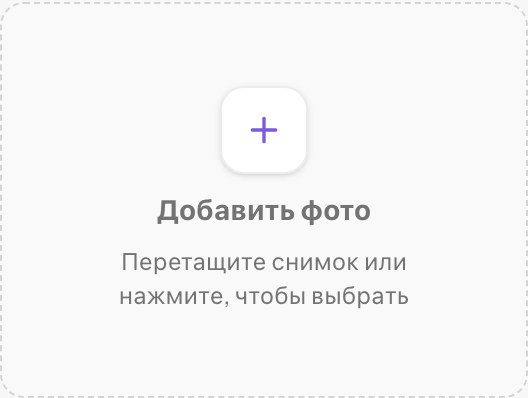
- Кнопка «Добавить фото» — в шапке доски или плиткой-заглушкой прямо в галерее.
- Перетаскивание файла — перетащите изображение из проводника прямо на доску: появится подсказка «Опустите фото, чтобы добавить», а затем откроется форма с уже подставленным снимком.
- Гости — на публичной доске с разрешённым добавлением посетители тоже могут загружать фото.
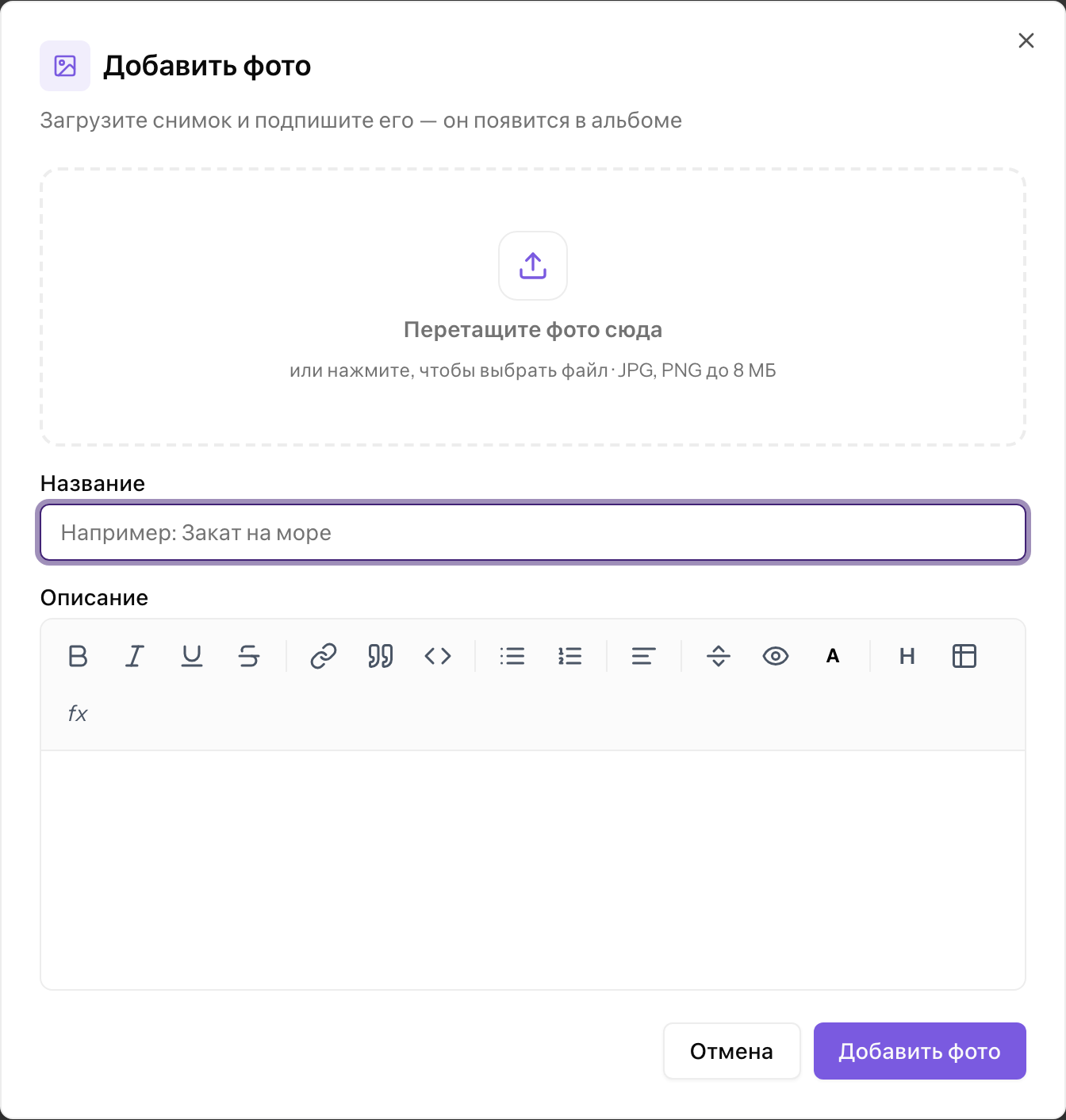
Форма фотографии
В форме всё просто: перетащите или выберите файл (JPG/PNG до 8 МБ), задайте название и при желании описание. Если подпись в альбоме скрыта, поле описания не показывается — снимок добавится без него.
Новое фото появляется в начале галереи, чтобы свежие кадры были на виду.
Порядок, редактирование и удаление
Наведите курсор на фото — поверх снимка появятся кнопки:
- ⠿ Перетащить — меняйте порядок снимков перетаскиванием (работает во всех раскладках).
- ✎ Редактировать — изменить снимок, название или описание.
- 🗑 Удалить — убрать фото из альбома.
💡 Клик по самому фото открывает лайтбокс — просмотр на весь экран со стрелками, реакциями и комментариями. А клик по кнопке лайка не открывает фото — это исключение, чтобы было удобно реагировать прямо из сетки.