🏗 Создание коллекции
В этом уроке разберём, как создать коллекцию, выбрать доски, настроить меню и поменять порядок досок.
📍 Где находятся коллекции
Откройте раздел «Коллекции досок» в меню приложения. На странице — список ваших коллекций с числом досок и признаком приватная/публичная, а также поиск и сортировка.
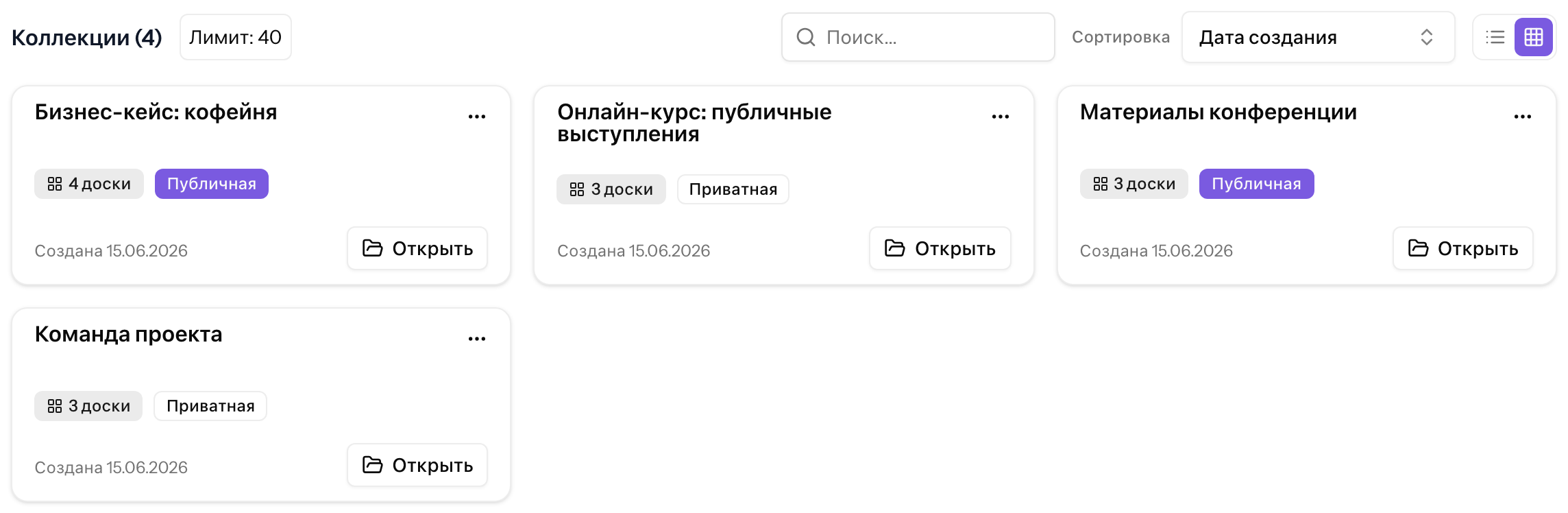
Чтобы создать новую, нажмите «Создать».
📘 1. Основные настройки
Укажите название коллекции и выберите позицию меню — переключателя между досками. Доступны три варианта:
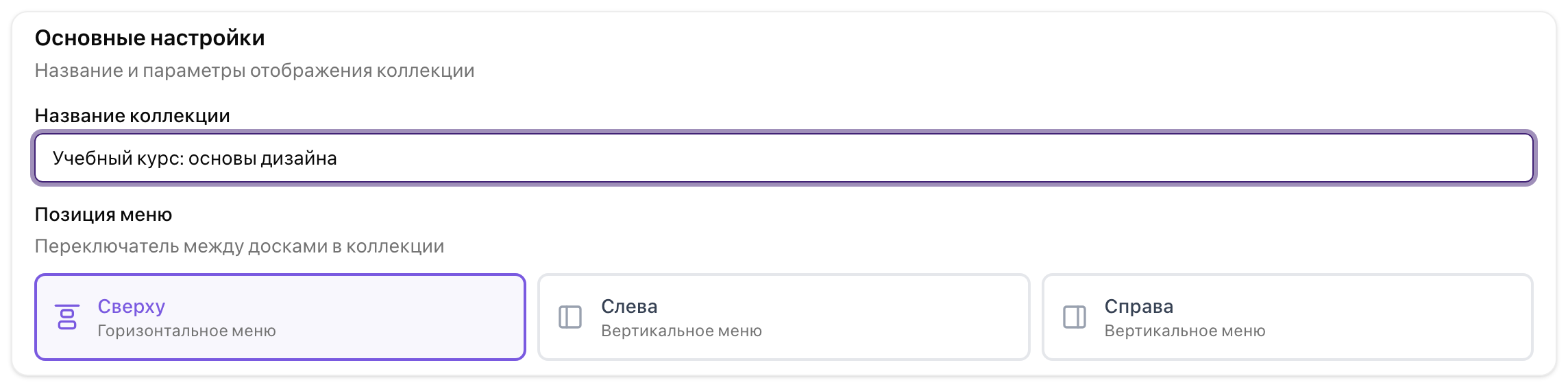
- Сверху — горизонтальное меню. Подходит, если досок немного и важна компактность.
- Слева — вертикальное меню. Удобно для больших коллекций со структурой «глав».
- Справа — то же вертикальное меню, выровненное по правому краю.
Положение меню можно изменить в любой момент через редактирование коллекции.
🧩 2. Выбор досок
Отметьте доски, которые войдут в коллекцию. Нужно выбрать минимум две — счётчик справа показывает, сколько уже отмечено. Для длинных списков есть поиск по названию, а рядом с каждой доской виден её формат.
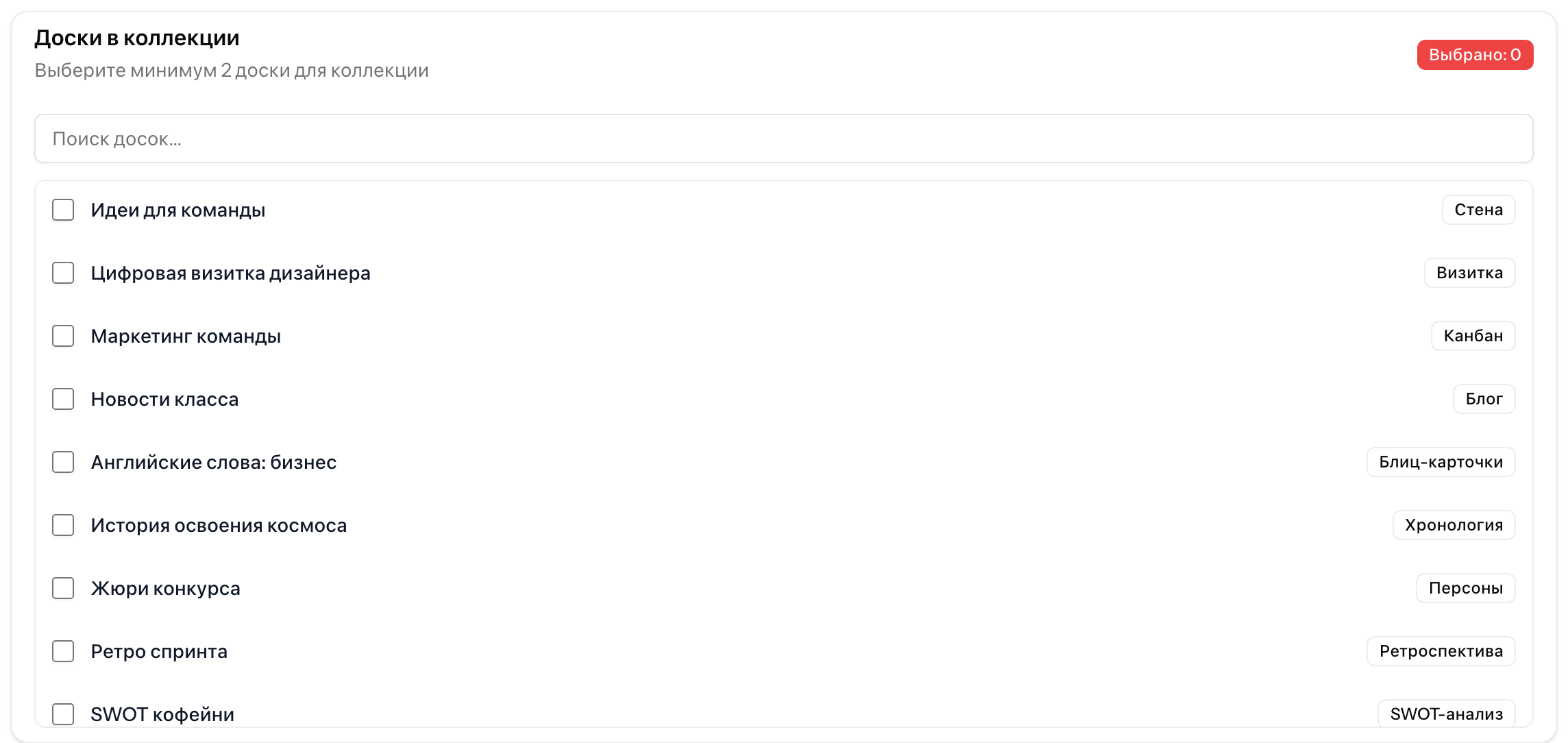
Когда название задано и выбрано хотя бы две доски, нажмите «Создать».
🔄 3. Порядок досок
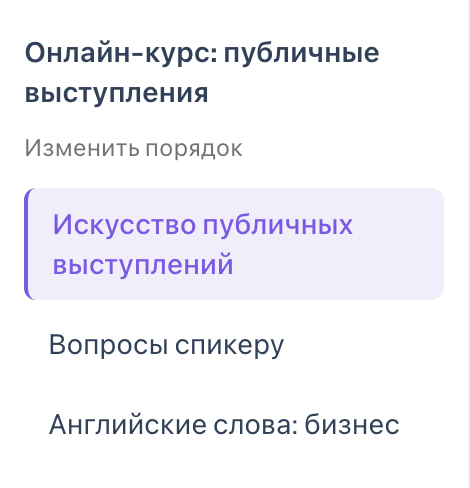
Порядок досок определяет, как они идут в меню. Изменить его можно прямо в открытой коллекции: в меню нажмите «Изменить порядок», перетащите доски за значок-ручку и нажмите «Сохранить».
🧭 4. Переключение между досками
Готовая коллекция автоматически создаёт меню навигации. Участник выбирает пункт — содержимое выбранной доски открывается мгновенно, как одна страница.
✏️ 5. Редактирование и удаление
В каталоге у каждой коллекции есть меню действий (иконка «···»): редактировать (название, доски, позиция меню) или удалить. Удаление убирает коллекцию, но сами доски остаются на месте.