🧭 Холст, навигация и инструменты
Карта идей живёт на бесконечном холсте: по нему можно свободно перемещаться, приближать и отдалять, а узлы расставлять как удобно. Разберём, как ориентироваться в этом пространстве и какие инструменты есть под рукой.
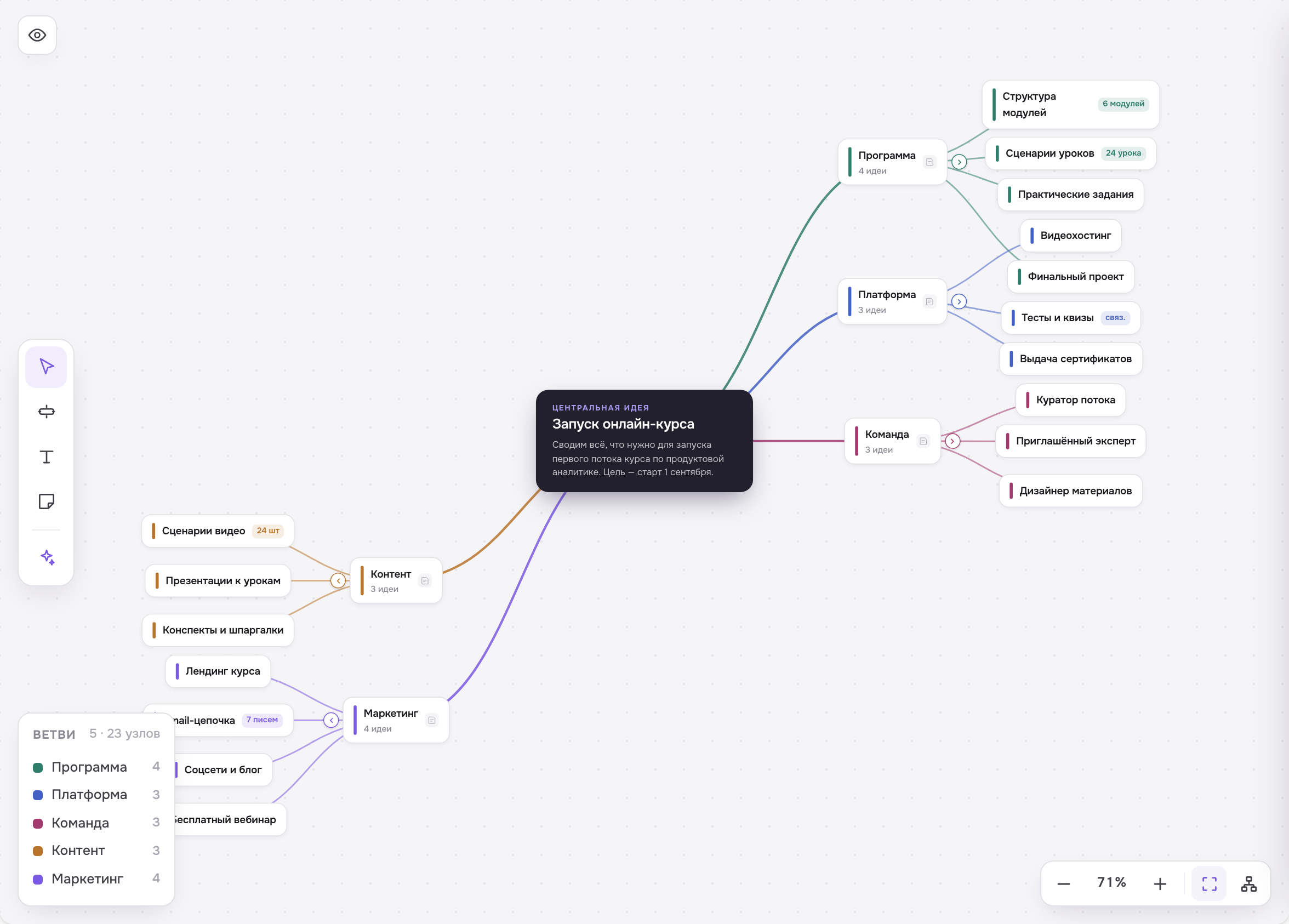
🗺 Перемещение и масштаб
- Перемещение холста — потяните за пустое место, чтобы сдвинуть всю карту.
- Масштаб — колесо мыши приближает и отдаляет; то же делают кнопки «Приблизить» и «Отдалить» в правом нижнем углу, где показан текущий процент.
- По размеру экрана — кнопка вписывает всю карту в видимую область, чтобы увидеть её целиком.
Эти элементы всегда под рукой в блоке масштаба внизу справа.
🧰 Панель инструментов
Слева расположена вертикальная панель инструментов. На ней:
- Выделение (горячая клавиша V) — основной режим: выбирать, двигать и редактировать элементы.
- Добавить узел — создать новый узел на карте (тип выбирается перед кликом по холсту).
- Текст — добавить свободную подпись.
- Стикер — добавить стикер-заметку.
- Дополнить с ИИ — вызвать ИИ-помощника (если ИИ доступен на вашем тарифе).
Выбрав инструмент добавления, вы кликаете по холсту в нужном месте — элемент появится там.
🧲 Выравнивание узлов
Когда карта разрослась и узлы разъехались, не нужно расставлять их вручную. Кнопка «Выровнять узлы» (в блоке масштаба) автоматически раскладывает дерево аккуратно и симметрично относительно центральной идеи.
👁 Режим просмотра
Кнопка «Режим просмотра» (иконка глаза) переключает карту в режим только для чтения: элементы нельзя случайно сдвинуть или изменить. Это удобно во время презентации карты или когда вы просто изучаете её.
Чтобы вернуться к редактированию, нажмите кнопку ещё раз.
👥 Совместная работа в реальном времени
Карта идей синхронизируется между всеми участниками сразу. Если коллега добавил ветвь или передвинул узел, вы увидите это без перезагрузки страницы. Это делает шаблон удобным для совместных сессий мозгового штурма.
📖 Итог
В этом уроке вы научились ориентироваться на холсте:
- перемещать и масштабировать карту, вписывать её по размеру экрана,
- пользоваться панелью инструментов (выделение, узел, текст, стикер, ИИ),
- выравнивать узлы одним кликом,
- включать режим просмотра,
- работать над картой совместно в реальном времени.
Дальше перейдём к главному — узлам и ветвям.