🛠 Кабинетный редактор
Редактор «Персон» устроен как рабочий стол: главный экран — только список людей, а всё оформление спрятано в модалку. Так наполнять доску быстро, а настройки не отвлекают.
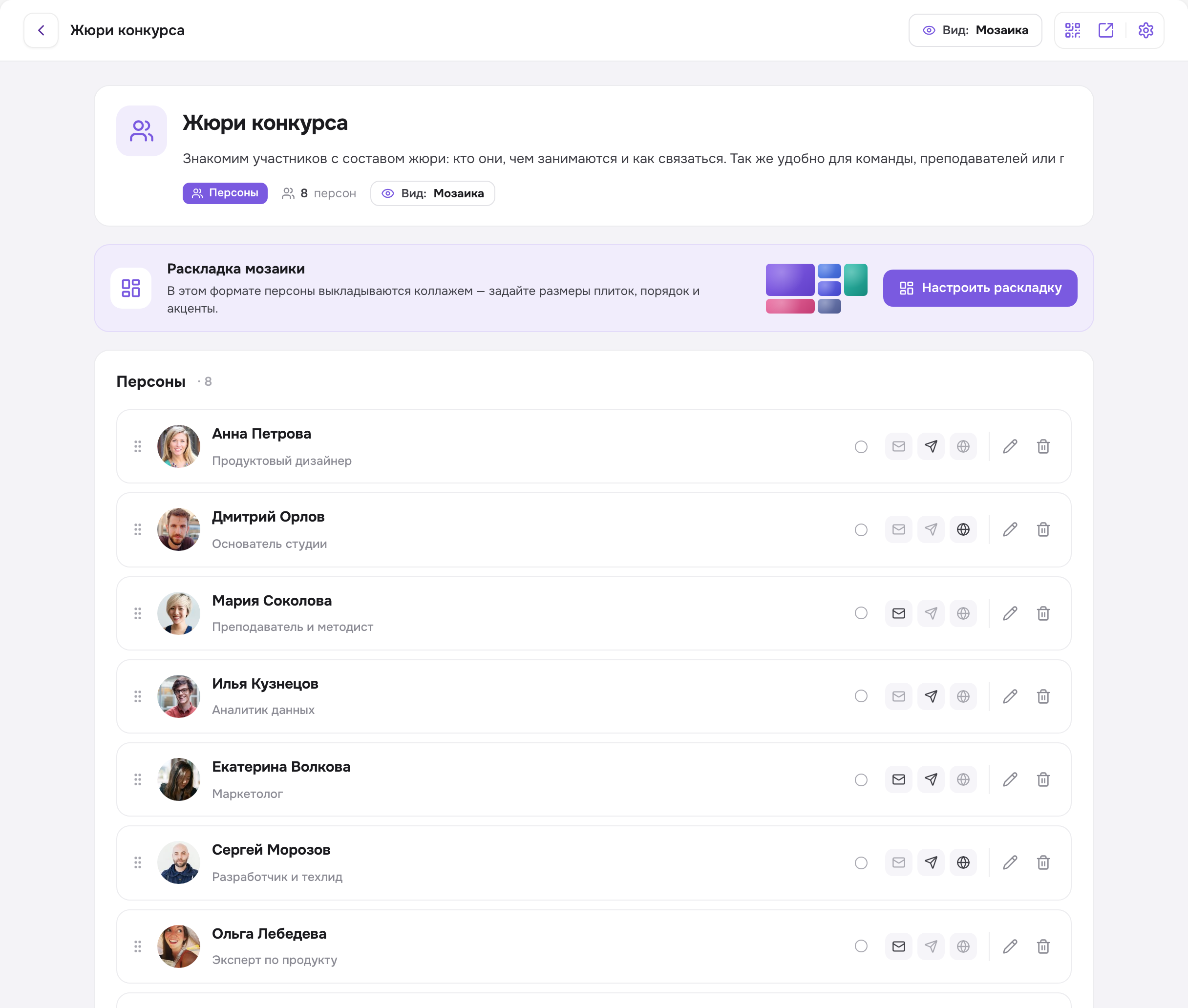
🧭 Шапка
В шапке — название и описание доски (правятся прямо на месте), индикатор автосохранения, чип «Вид: …» с текущим форматом, а также QR-код, «Открыть доску» и шестерёнка «Вид доски».

👤 Список персон
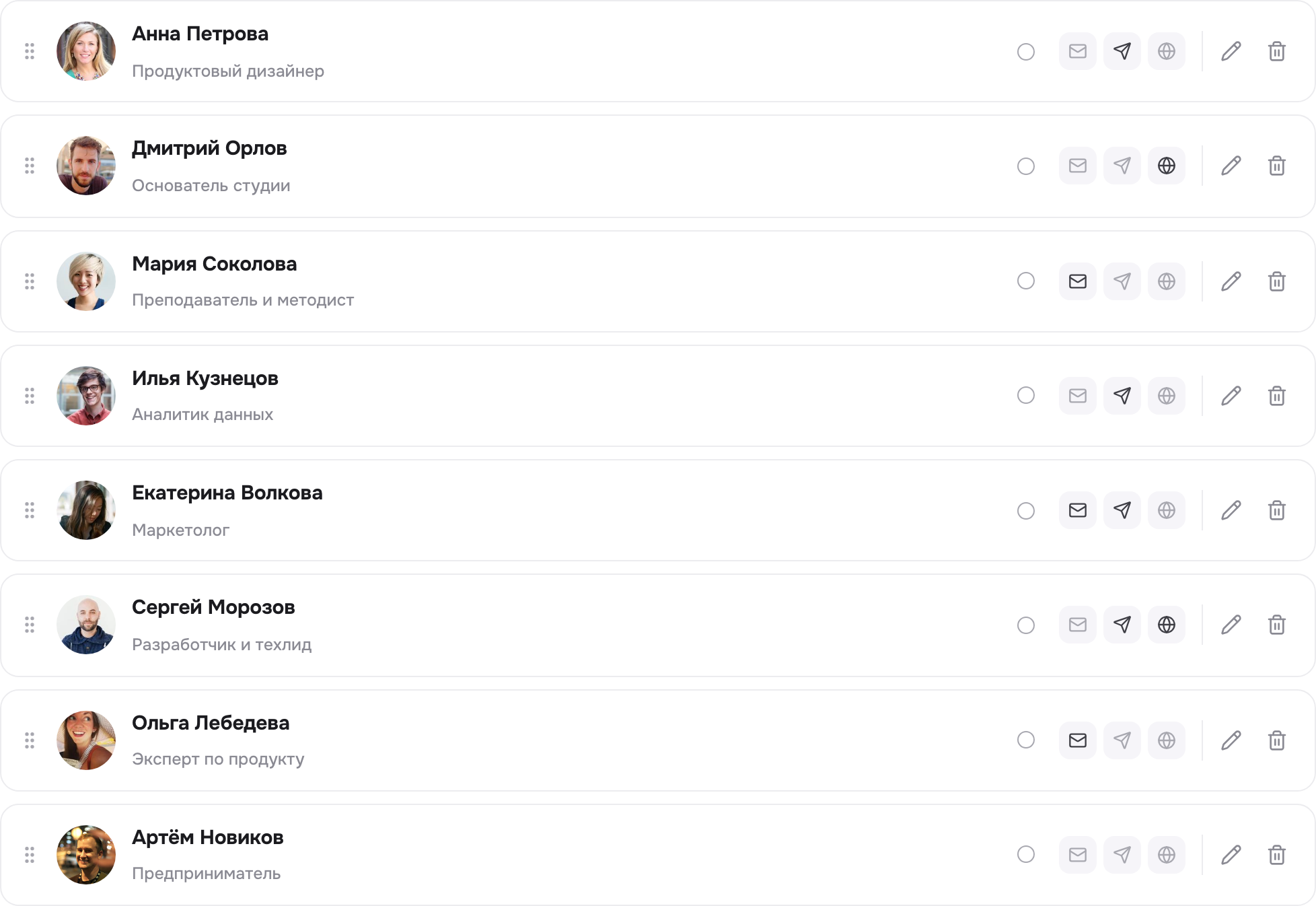
Каждая строка — персона. Здесь можно:
- править имя и роль прямо в строке — без модалок;
- перетаскивать персон за «точки» слева, меняя порядок;
- ставить цветную метку-подсветку (капля) — выделить лида или сгруппировать по командам цветом;
- видеть индикаторы контактов (почта/Telegram/сайт) — заполненные подсвечены;
- открыть полный редактор карточки (карандаш) или удалить (корзина).
Кнопка «Добавить персону» внизу открывает карточку для нового человека (подробно — в следующем уроке).
👁 Модалка «Вид доски»
Формат, форма фото, число карточек в ряду, переворот и шапка доски настраиваются в модалке «Вид доски» (чип «Вид…» или шестерёнка). Слева — параметры, справа — живой предпросмотр ровно как у гостя: меняете формат — сразу видите результат.
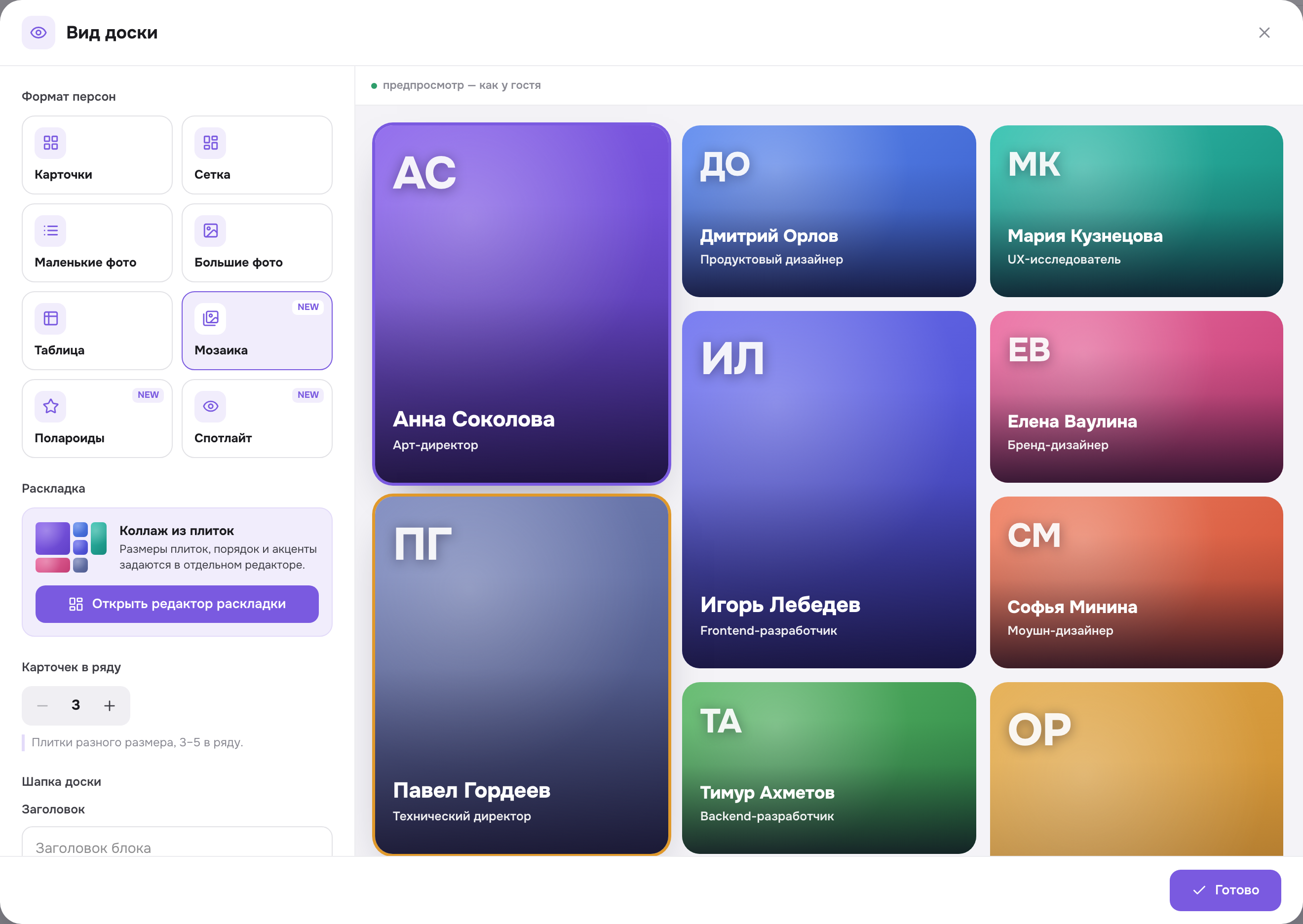
Для формата «Мозаика» здесь же появляется блок «Раскладка» с кнопкой в отдельный редактор раскладки — о нём в уроке про мозаику.