🧑🤝🧑 Каталог участников команды
«Персоны» — удобный способ показать команду: фото, роль, короткое описание и контакты каждого человека. Разберём, как собрать такой каталог и какой формат под него подойдёт.
1. Наполните список
В кабинетном редакторе добавьте людей кнопкой «Добавить персону», заполните имя, роль и (по желанию) текст «о персоне» и контакты. Имя и роль можно править прямо в строке, а порядок — менять перетаскиванием.
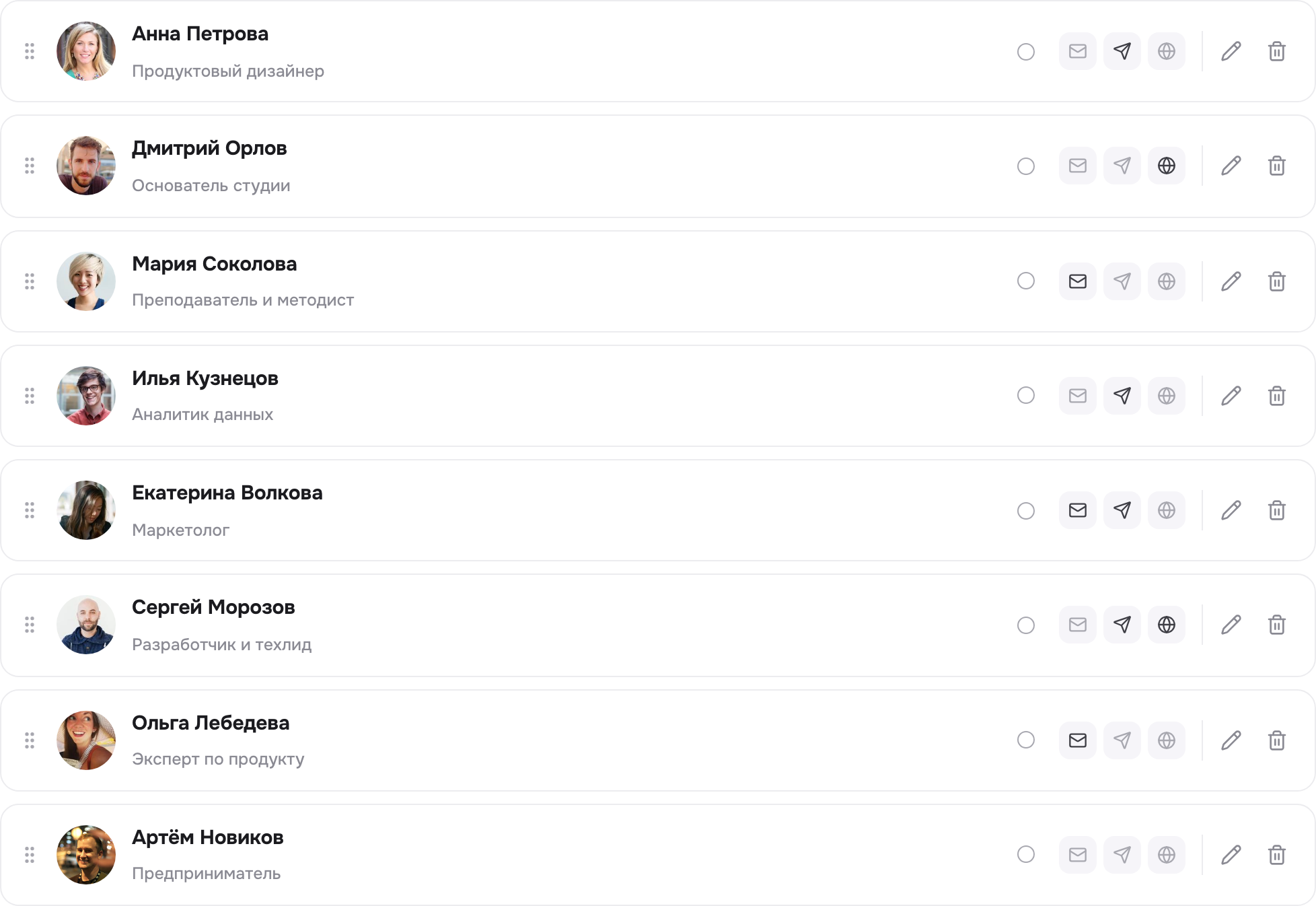
2. Выберите формат
- Сетка — для большой команды: много людей на экране, аватар + роль + контакты.
- Карточки или Большие фото — если о каждом есть содержательное описание.
- Таблица — для официального реестра с сортировкой по имени и роли.
Формат меняется в модалке «Вид доски» с живым предпросмотром — попробуйте несколько и выберите подходящий.
3. Расставьте акценты
- Подсветка (капля у персоны) выделит руководителя или раскрасит карточки по отделам.
- Форма фото (круглые/квадратные) задаётся для всей доски — так галерея выглядит цельно.
📌 Рекомендации
- Фотографии в одном стиле создают профессиональный вид; без фото персона получит аккуратный цветной аватар с инициалами.
- Роль держите короткой — она показывается чипом и используется для фильтра по клику.
- Большой команде подойдёт «Сетка» или «Таблица», небольшой — «Карточки» или «Большие фото».