🎨 Скриншоты кода
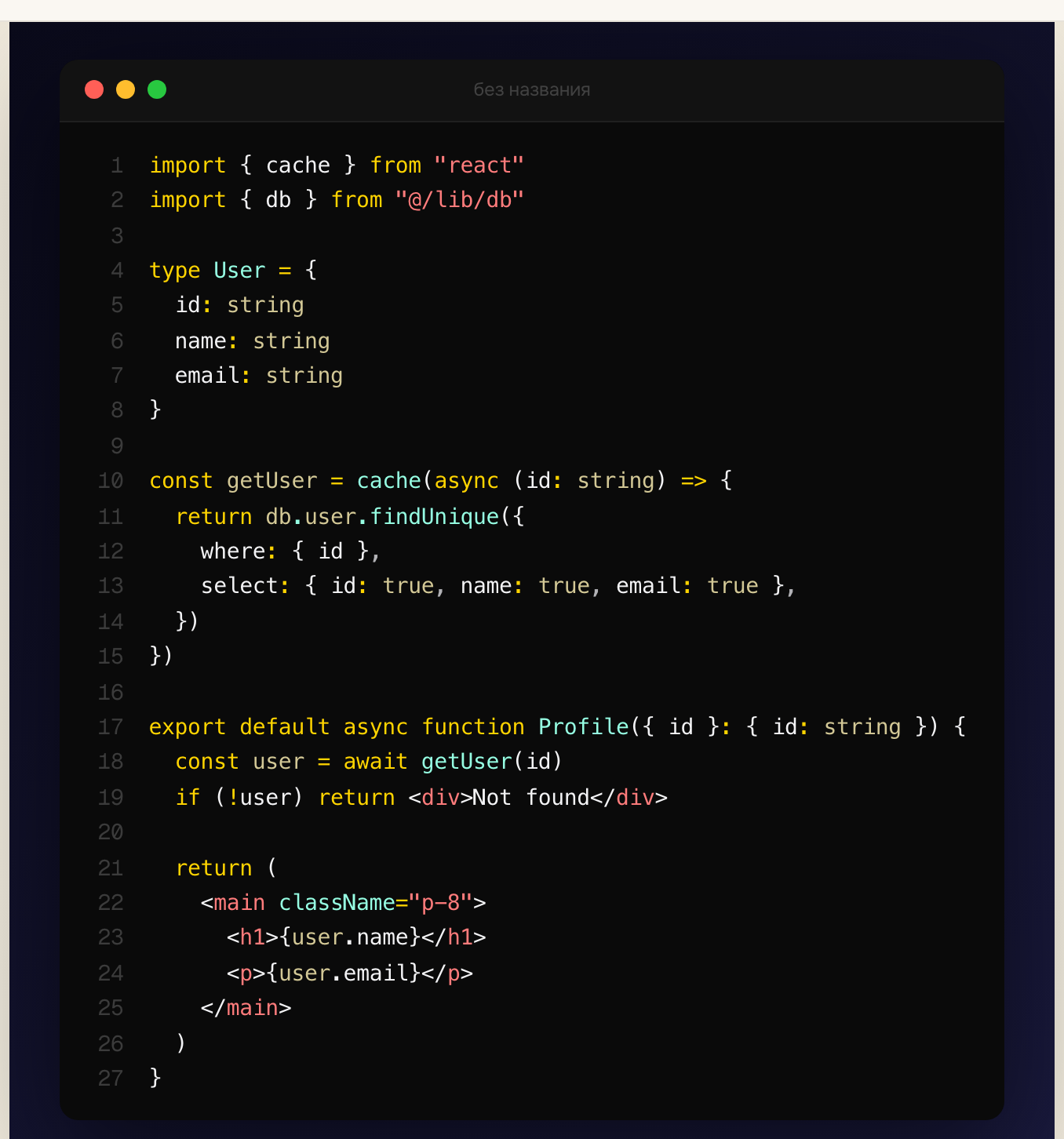
Сервис превращает фрагмент кода в аккуратное изображение для статей, презентаций, методичек и постов. Вы вставляете код, выбираете тему оформления и язык подсветки, настраиваете фон и отступы — и скачиваете готовую картинку или копируете её в буфер обмена. Всё происходит прямо в браузере, без установки.
🧭 Где находится сервис
- Откройте главное меню и перейдите в раздел «Сервисы».
- Выберите «Сервис для красивых скриншотов кода».
Прямая ссылка: https://padwork.ru/services/code/. Сохраните её в закладки — сервис открывается отдельной вкладкой.
🧩 Как устроен экран
В центре — превью: ваш код в окне с цветными кнопками и полем заголовка, на выбранном фоне. Всё, что Вы видите в превью, попадёт в итоговое изображение.
Внизу — панель настроек. Слева направо: тема оформления, фон, язык подсветки, отступы, размер шрифта, нумерация строк и тёмный режим. Справа — кнопки экспорта.

⌨ 1. Код и язык подсветки
- Вставьте фрагмент кода в окно превью и при необходимости отредактируйте его прямо там.
- Выберите язык подсветки (например, TSX, Python, SQL) — синтаксис подсветится автоматически.
- Впишите заголовок окна или оставьте поле пустым.
Превью перерисовывается мгновенно, поэтому код можно править в любой момент.
🎨 2. Тема оформления и фон
Тема задаёт цвета подсветки и окна. В сервисе большая библиотека тем — от спокойных светлых до контрастных тёмных; есть поиск по темам и кнопка случайной темы, а цвета можно поправить вручную.
Переключатель «Фон» включает или убирает подложку вокруг окна с кодом. Без фона остаётся только само окно — удобно, когда картинку нужно вставить на свой цвет.
📐 3. Отступы, шрифт и детали
- Отступы — поля вокруг окна: 16 / 32 / 64 / 128 пикселей. Чем больше, тем «воздушнее» картинка.
- Размер шрифта — 12 / 14 / 16 / 18; влияет на читаемость кода.
- Нумерация строк — включает или скрывает номера слева.
- Тёмный режим — быстрое переключение светлого и тёмного оформления.
🖼 4. Экспорт

Когда картинка готова:
- «Копировать» — кладёт изображение в буфер обмена, чтобы сразу вставить его в чат, документ или редактор;
- PNG — растровый файл для постов, презентаций и методичек;
- SVG — векторный файл, который остаётся чётким при любом увеличении.
🤝 5. Где пригодится
- оформлять примеры кода для уроков и заданий единообразно;
- готовить фрагменты для презентаций и методических материалов;
- иллюстрировать статьи, посты и инструкции;
- студентам — оформлять код в проектах и отчётах.