🗄 Визуальное проектирование баз данных
Сервис помогает спроектировать структуру базы данных наглядно: Вы создаёте таблицы, поля и связи в графическом интерфейсе и сразу видите диаграмму. Подходит преподавателям и авторам учебных материалов, чтобы объяснять модель данных, и тем, кто хочет продумать структуру до написания SQL. Сервис работает в браузере и не требует установки.
🧭 Где находится сервис
- Откройте главное меню и перейдите в раздел «Сервисы».
- Выберите «Сервис для создания баз данных».
Прямая ссылка: https://padwork.ru/services/db/. Сервис открывается отдельной вкладкой.
🚀 С чего начать
При первом открытии сервис спрашивает, с какой системой управления базами данных Вы работаете: PostgreSQL, MySQL, MariaDB, SQLite, SQL Server, Oracle и другие. Выбор влияет на доступные типы полей и формат экспорта.
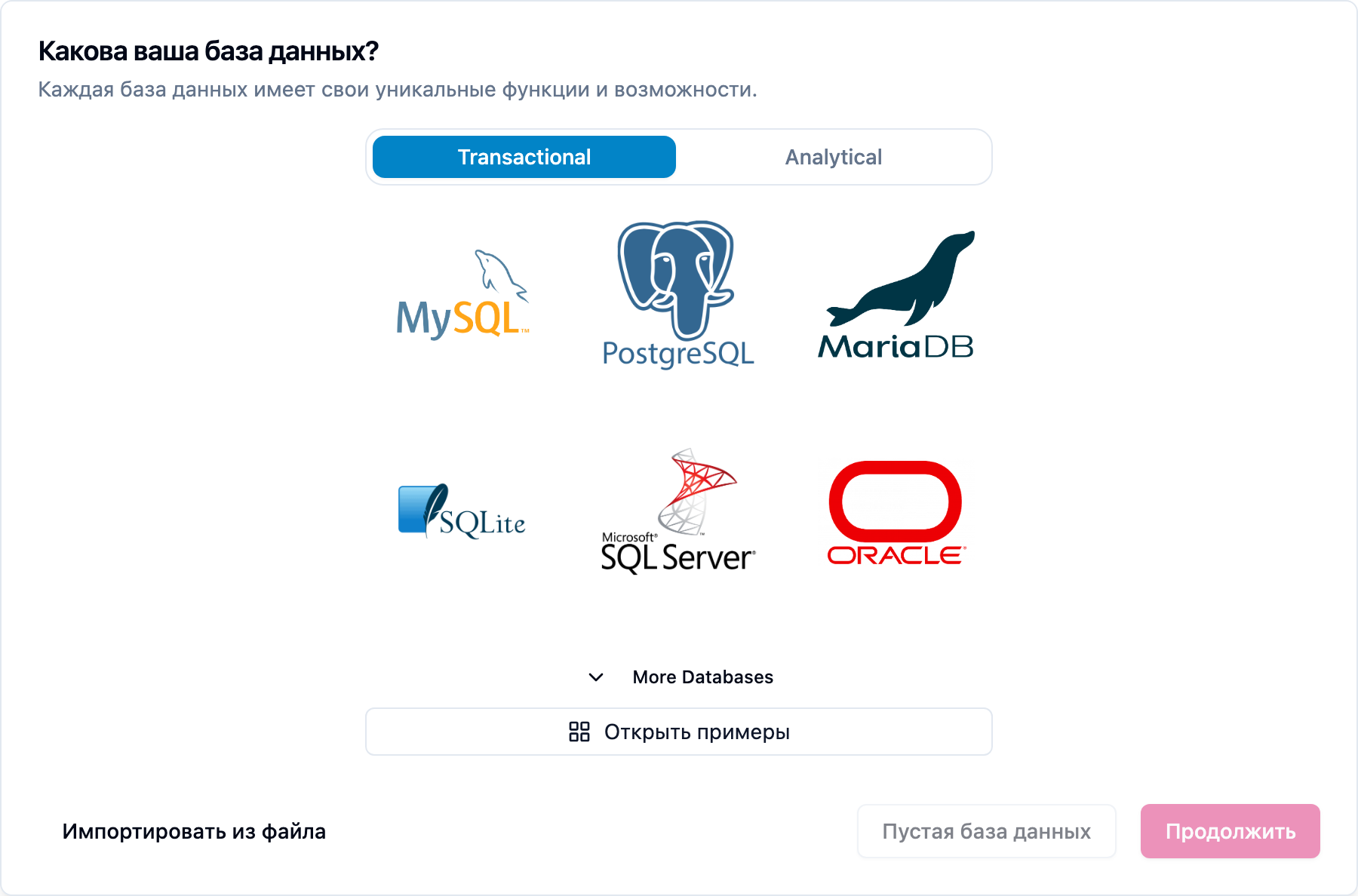
На этом экране можно:
- выбрать СУБД и нажать «Продолжить»,
- начать с пустой базы данных,
- импортировать готовую структуру из файла.
Тип базы данных всегда можно сменить позже в настройках.
🧩 Как устроен экран
Слева — узкая панель с разделами: Таблицы, DBML, Ссылки (связи), Визуальные элементы, а также кнопки «Новая» и «Открыть». По центру — холст с диаграммой. Внизу холста — управление масштабом и расстановкой.
🧱 1. Таблицы и поля
- Нажмите «Добавить таблицу» — на холсте появится карточка.
- Задайте название таблицы.
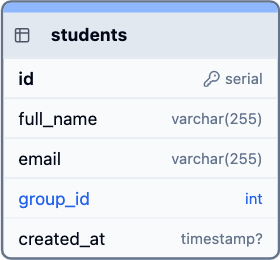
- Добавьте поля: для каждого укажите тип данных, обязательность, значение по умолчанию, ключи и другие свойства.
Каждая таблица отображается отдельной карточкой: заголовок, список полей с типами и значки ключей. Все изменения сразу видны на диаграмме.
🔗 2. Связи между таблицами
Связь создаётся через внешний ключ: поле одной таблицы ссылается на ключ другой. На диаграмме связи показаны линиями, а пометки 1 и N обозначают тип отношения (один-ко-многим, многие-ко-многим и т. д.).
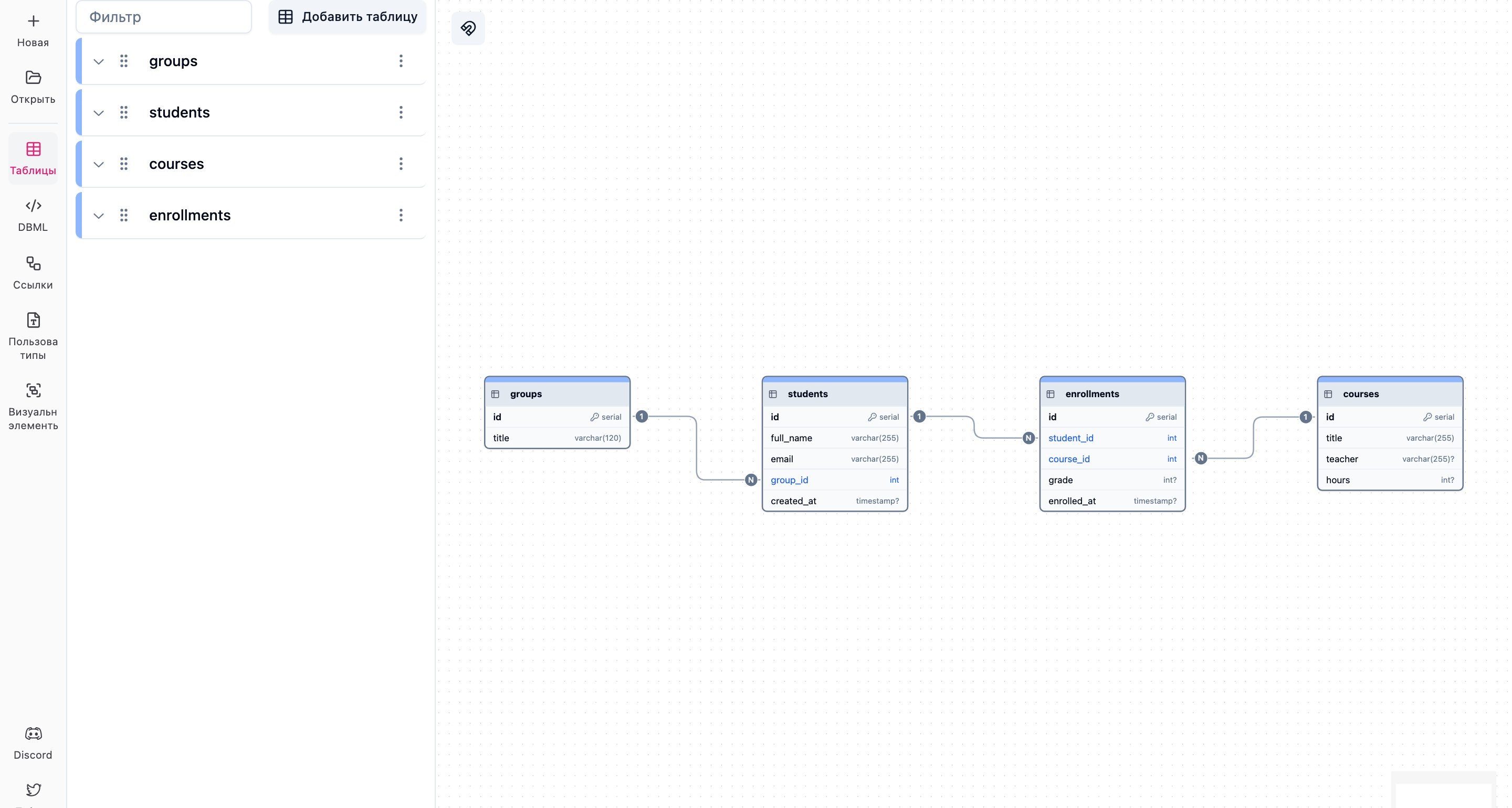
Линии наглядно показывают, как таблицы зависят друг от друга, — это удобно для объяснений и совместного обсуждения модели.
🗺 3. Работа с диаграммой
- масштаб — кнопки зума и подгонка диаграммы под экран;
- перемещение — таблицы можно свободно двигать по холсту;
- автоматическая расстановка — раскладывает все таблицы аккуратно одним действием;
- фильтр — быстрый поиск нужной таблицы в списке слева.
📤 4. Экспорт SQL и DBML
Готовую структуру можно выгрузить, чтобы перейти от проектирования к реализации:
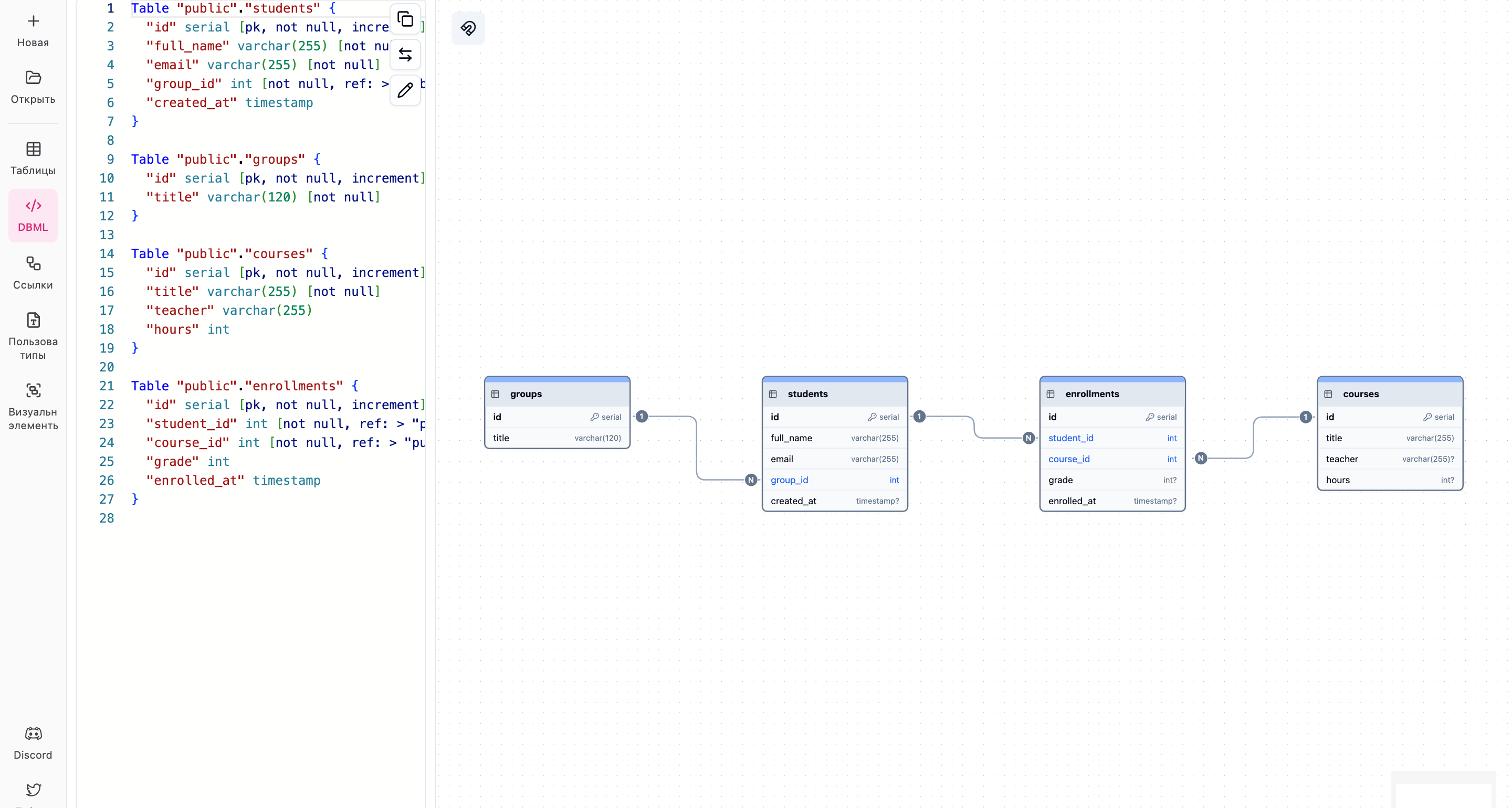
- DBML — текстовое описание схемы, которое видно рядом с диаграммой;
- SQL — DDL-скрипт для создания таблиц и связей в выбранной СУБД.
🤝 5. Где пригодится
- объяснять студентам модель данных на наглядной диаграмме;
- проектировать структуру учебного или рабочего проекта до написания SQL;
- готовить схемы для методичек, презентаций и проектных встреч;
- быстро получать SQL-скрипт для старта реальной базы.