🧭 Знакомство с редактором
Редактор «Вопрос-ответ» открывается на странице доски. Сверху — шапка с действиями, ниже — полоса формата, затем список вопросов с готовыми ответами. Всё, что вы здесь меняете, сохраняется автоматически.
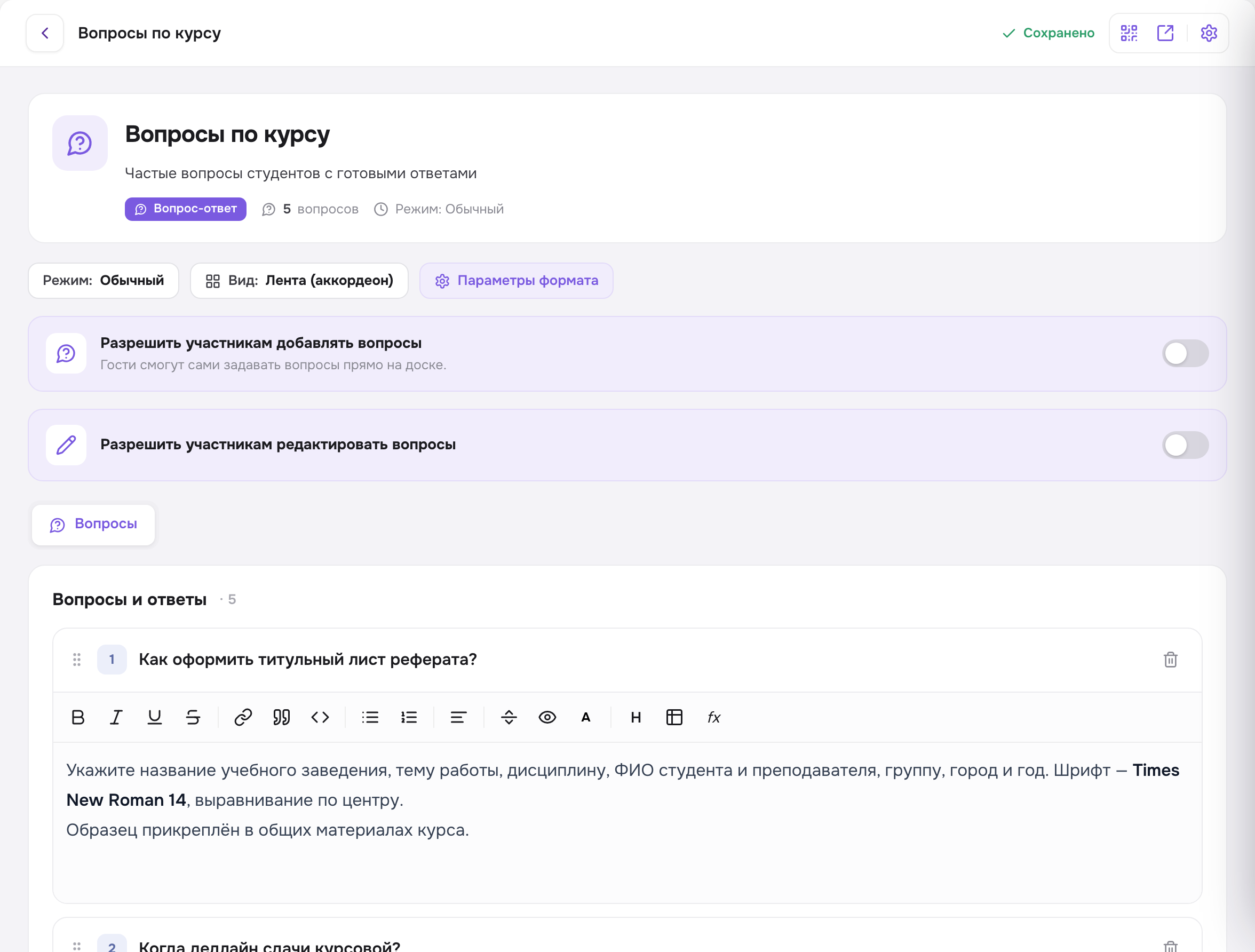
⬆️ Шапка

В шапке:
- кнопка назад к списку досок и название доски,
- индикатор «Сохранение… / Сохранено»,
- иконки QR / Поделиться, открыть доску в новой вкладке и шестерёнка — «Параметры формата».
Само название и описание редактируются прямо в карточке-шапке под ней, там же — бейдж формата, число вопросов и текущий режим.
🎛 Полоса формата
Под шапкой — компактная полоса с тремя элементами:
- Режим: … — какой из четырёх режимов включён сейчас.
- «Вид» — открывает модалку «Вид доски» (раскладка + фон + живой предпросмотр).
- «Параметры формата» — открывает слайд-овер с выбором режима и настройками.
В режимах «Обычный» и «Обсуждение» ниже появляются два тумблера для участников — про них в уроке о публикации.
📝 Список вопросов и rich-ответы
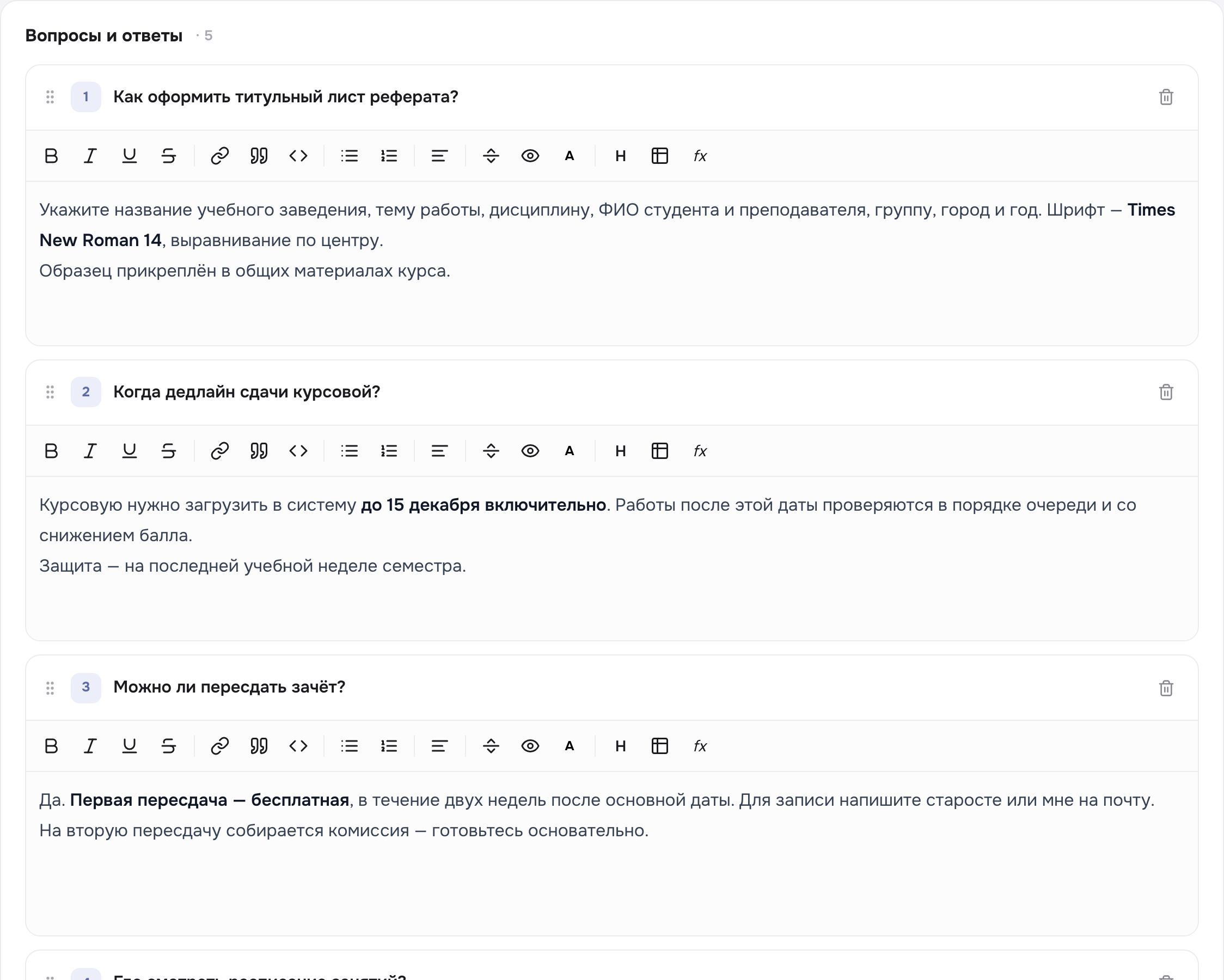
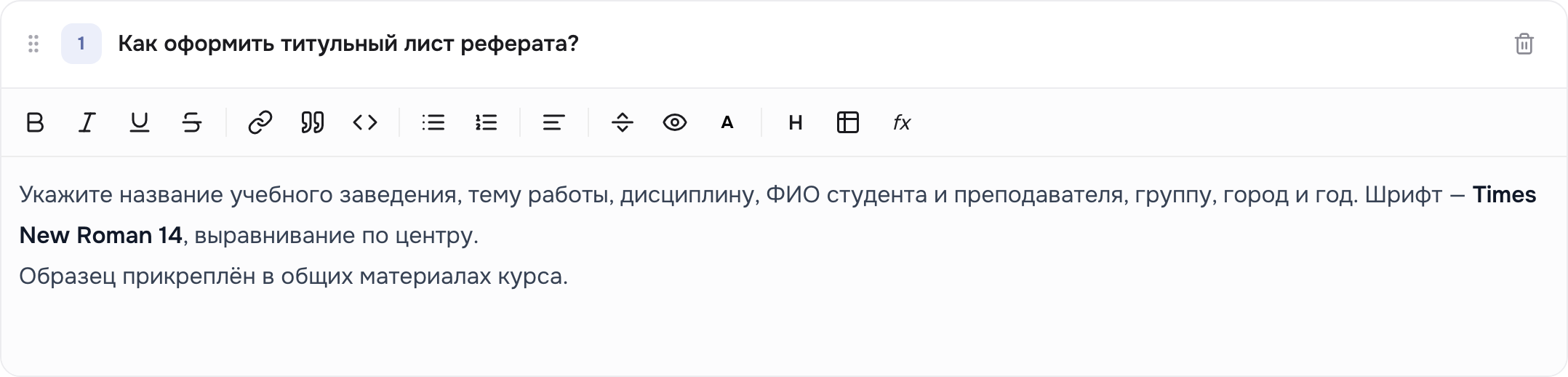
Каждая строка — это вопрос и его ответ:
- ручка слева — перетаскиванием меняете порядок вопросов;
- поле «Текст вопроса»;
- rich-редактор ответа (TipTap): жирный, списки, ссылки, цитаты, формулы и т. д. — ответ в режиме «Обычный» показывается гостю;
- иконка корзины — удалить вопрос.
Внизу — кнопка «Добавить вопрос».
🖼 «Вид доски»
Кнопка «Вид» открывает модалку: слева — раскладки и фон доски, справа — живой предпросмотр «как у гостя».
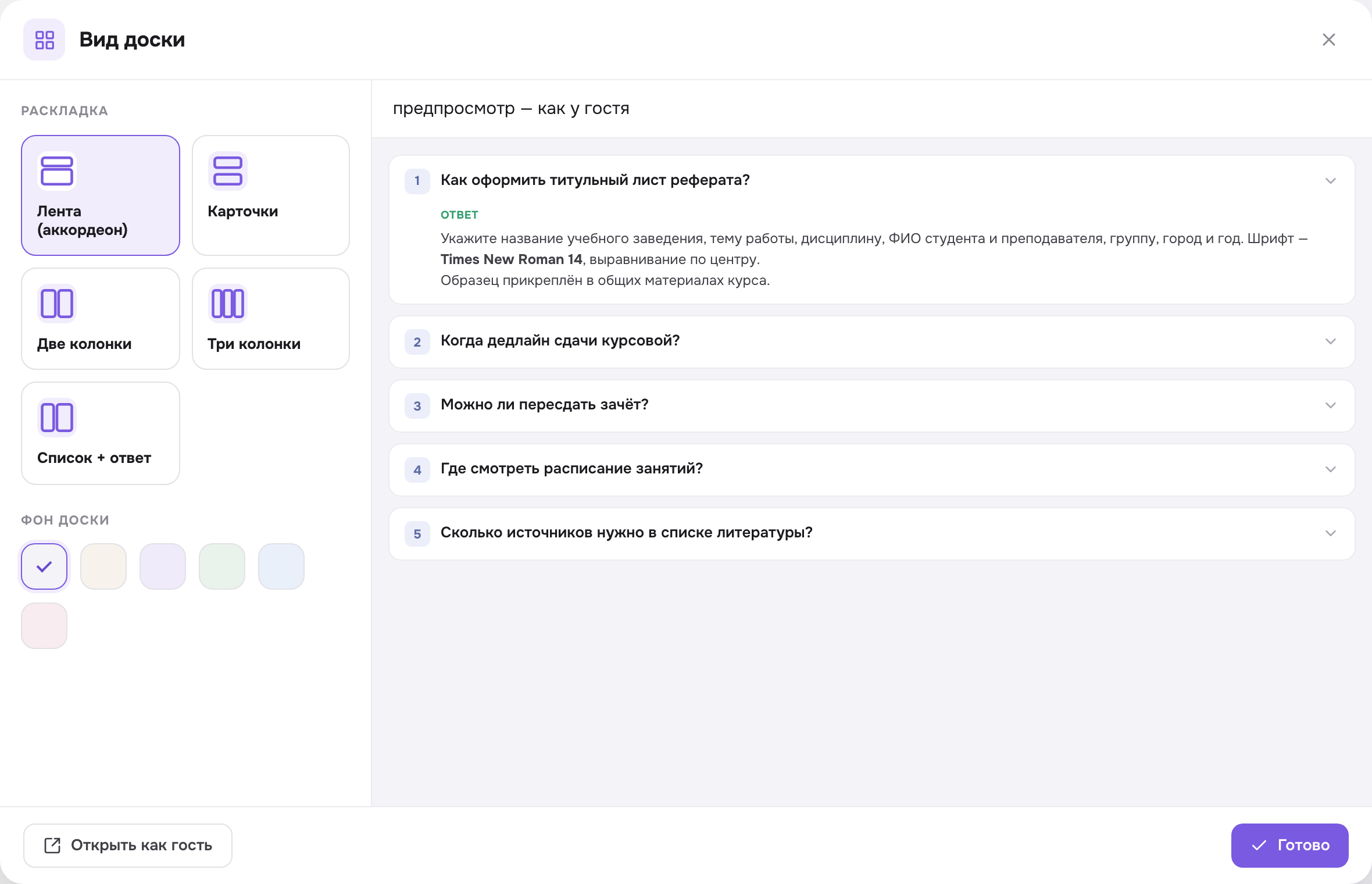
Раскладки доступны в режиме «Обычный» (пять вариантов). Фон-плитки работают во всех режимах. Предпросмотр обновляется сразу, так что результат видно ещё до публикации.
⚙️ «Параметры формата»
Шестерёнка (или кнопка «Параметры формата») открывает слайд-овер справа.
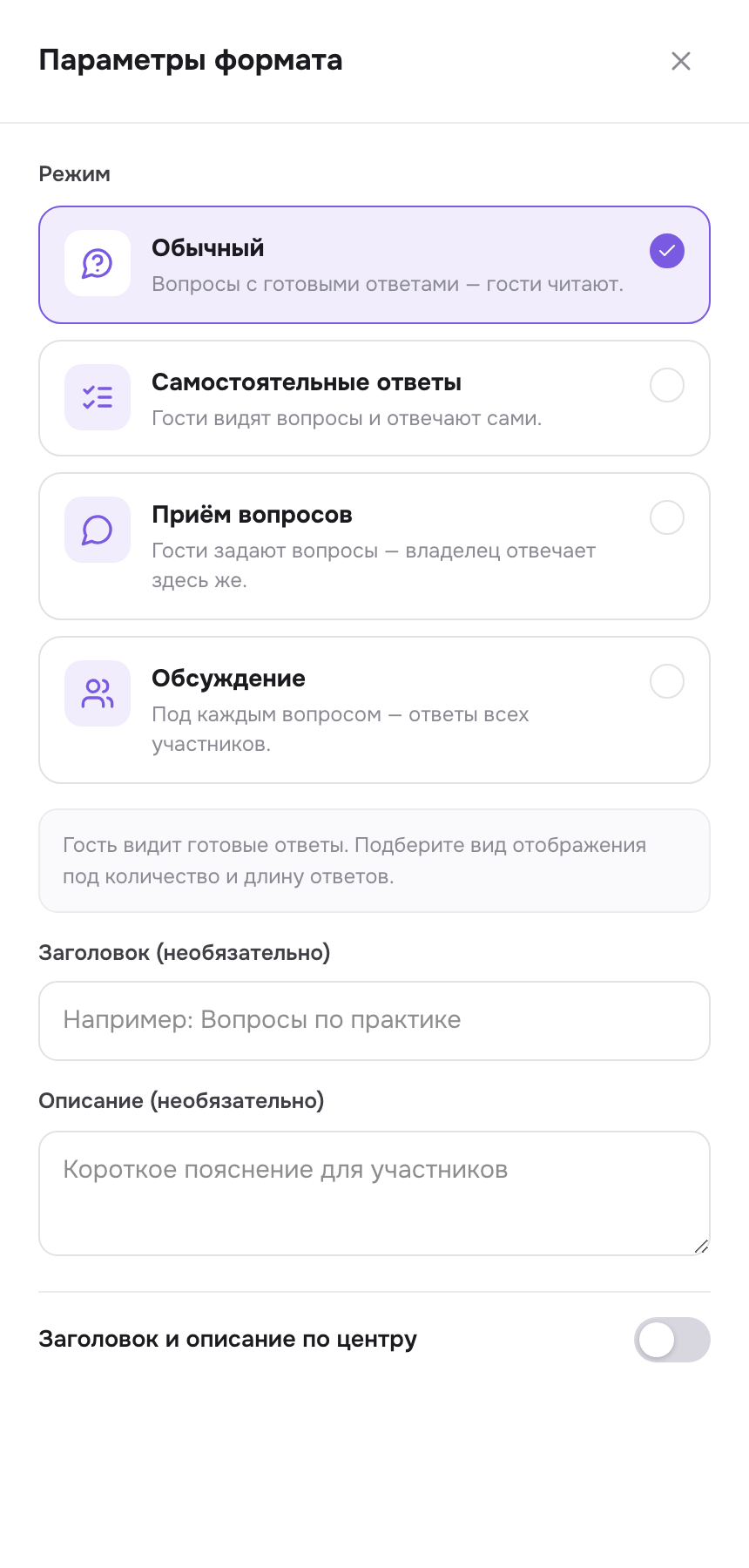
Здесь:
- четыре карточки режима — выбор одним кликом;
- для «Самостоятельных ответов» — селект «Как отвечают участники» (Пошагово / Одной формой);
- Заголовок и Описание блока (необязательные) и переключатель «по центру».
💾 Автосохранение
Вопросы, ответы и настройки сохраняются сами. Вручную ничего нажимать не нужно — следите за индикатором у названия. Дальше разберём каждый режим по отдельности.