🧭 Знакомство с редактором
Редактор визитки открывается на весь экран — без привычного интерфейса доски. Слева находится панель настроек, в центре — экран телефона с вашей страницей, сверху — управляющая панель. Разберём всё по порядку.
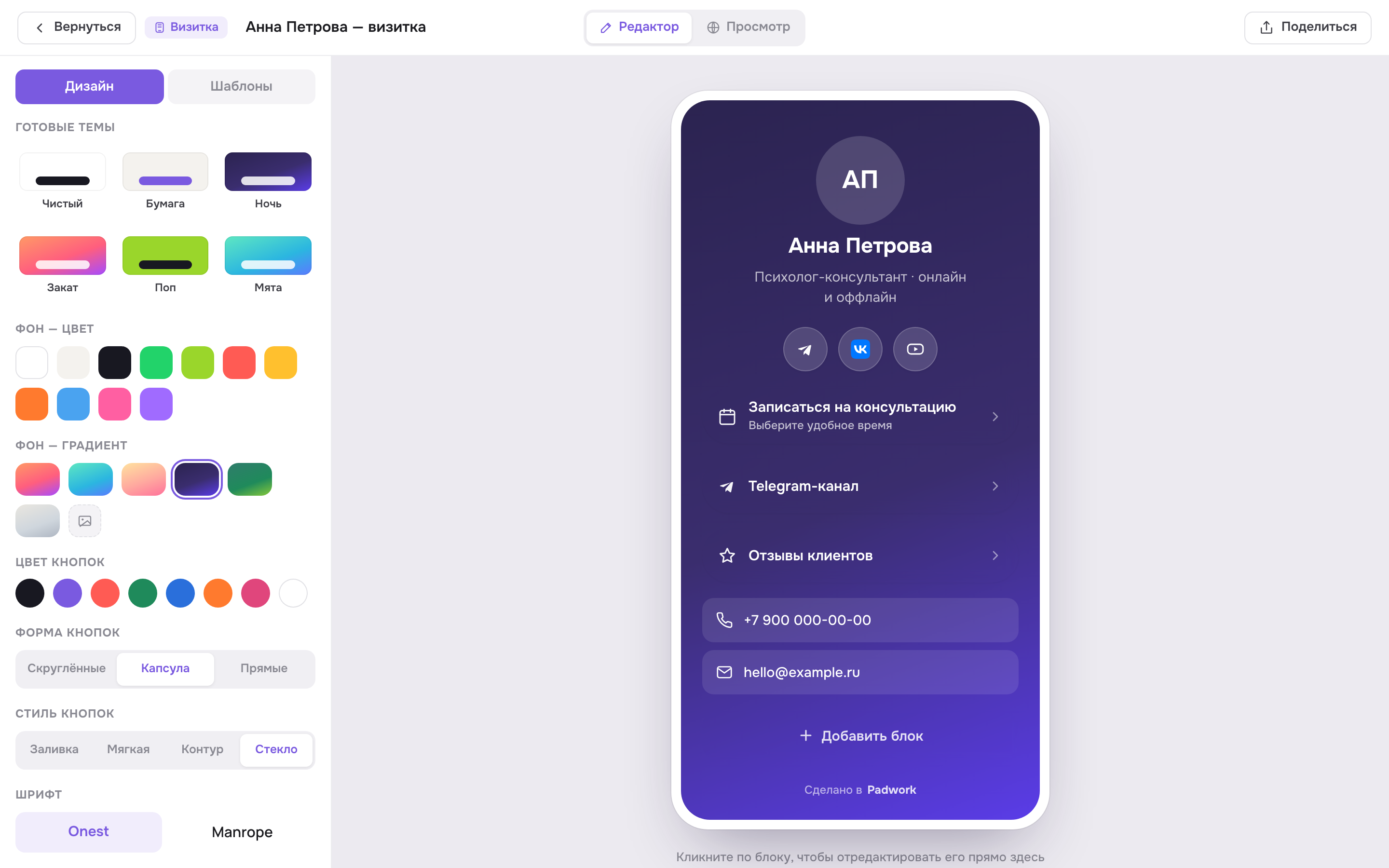
⬆️ Верхняя панель
В самом верху расположены основные действия:
- Вернуться — выход к списку досок,
- бейдж «Визитка» и поле названия — кликните по названию, чтобы переименовать визитку,
- переключатель «Редактор» / «Просмотр»,
- индикатор сохранения,
- кнопка «Поделиться».
✏️ Режимы «Редактор» и «Просмотр»
В центре верхней панели находится переключатель режимов:
Редактор
Рабочий режим. Рядом с каждым блоком появляются инструменты (перетащить, переместить, дублировать, удалить), а клик по блоку открывает его настройки. В этом режиме вы собираете страницу.
Просмотр
Показывает визитку так, как её увидит посетитель: без рамок, инструментов и панелей. Удобно, чтобы оценить результат перед публикацией.
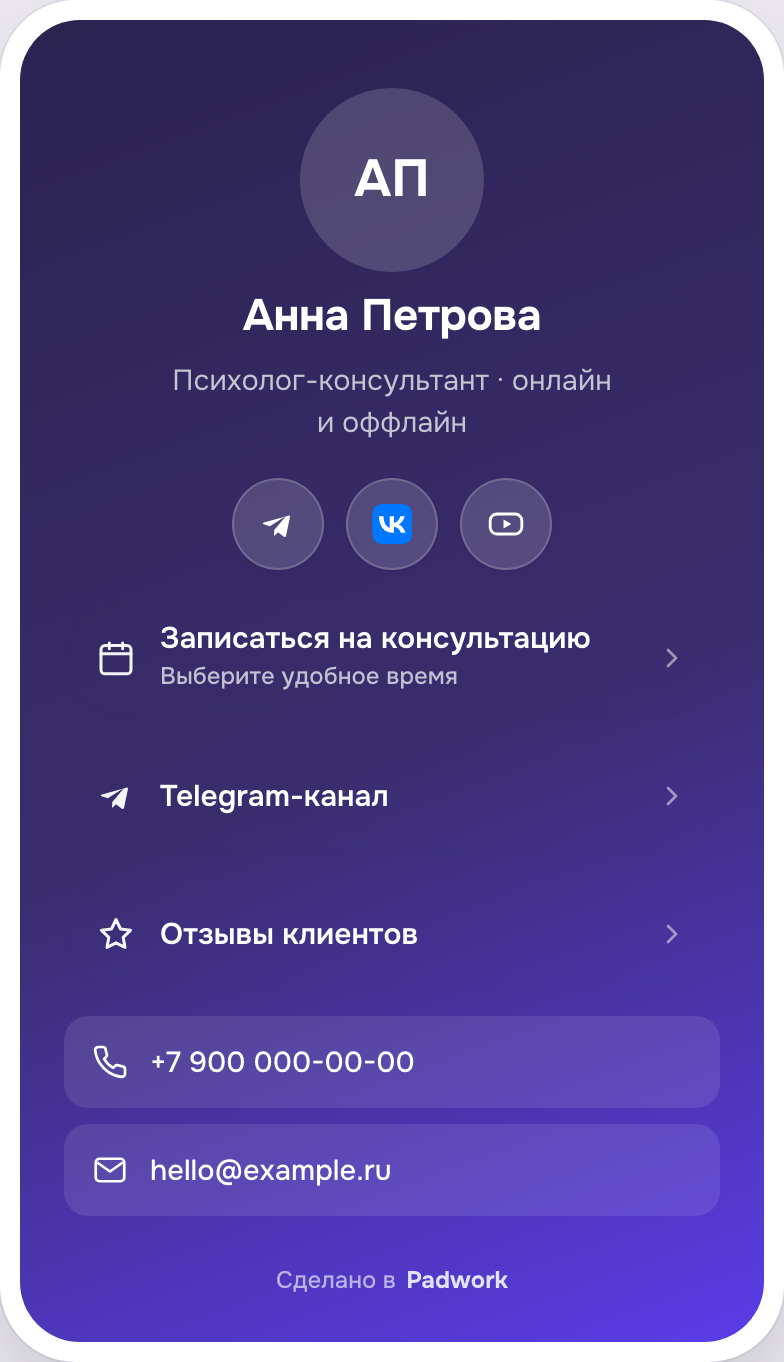
📱 Канвас — экран телефона
Центральная область — это превью в виде телефона. Всё, что вы меняете, сразу отображается здесь. Визитка по умолчанию рассчитана на вертикальный экран смартфона, потому что чаще всего её открывают именно с телефона.
Под телефоном есть подсказка: «Кликните по блоку, чтобы отредактировать его прямо здесь». Это ключевая идея редактора — большинство текстов (имя, описание, надписи на кнопках) меняются прямо на странице, без отдельных полей.
В самом низу страницы есть аккуратная подпись «Сделано в Padwork».
🎛 Левая панель: «Дизайн» и «Шаблоны»
Слева находится панель с двумя вкладками:
- Дизайн — темы, фон, цвет и форма кнопок, шрифт,
- Шаблоны — 6 готовых визиток, которые применяются одной кнопкой.
Как только вы кликаете по блоку, эта же панель превращается в настройки выбранного блока — например, для кнопки-ссылки там будут поле адреса и выбор иконки. Чтобы вернуться к общим настройкам, нажмите стрелку «назад» в шапке панели.
💾 Автосохранение
Визитку не нужно сохранять вручную. После каждого изменения индикатор в верхней панели показывает «Сохранение…», а затем «Сохранено». Можно спокойно закрывать вкладку — изменения уже на сервере.
🔒 Баннер «сделайте публичной»
Пока визитка не опубликована, под верхней панелью отображается напоминание:
Визитка пока доступна только вам. Сделайте её публичной — и ею можно будет делиться по ссылке.
Рядом — кнопка «Настроить доступ». Это нормально: вы спокойно собираете страницу «для себя», а публикуете, когда она готова. Публикацию разберём отдельно.
📖 Итог
В этом уроке вы познакомились с редактором:
- верхняя панель — название, режимы и «Поделиться»,
- режимы «Редактор» и «Просмотр»,
- канвас-телефон с редактированием прямо на странице,
- левая панель «Дизайн» / «Шаблоны» и контекстные настройки блока,
- автосохранение и баннер о публикации.
Дальше перейдём к блокам — из них и собирается вся визитка.