🛠 Управление блоками: порядок и действия
Собрать визитку — значит расставить блоки в нужном порядке и настроить их. В этом уроке разберём все действия с блоками: добавление, перемещение, дублирование, удаление и редактирование на месте.
➕ Добавление блока
Добавить блок можно двумя способами:
- Кнопкой «+ Добавить блок» в самом низу страницы — новый блок появится в конце.
- Кнопкой «+» между блоками — она появляется при наведении и вставляет блок в нужное место.
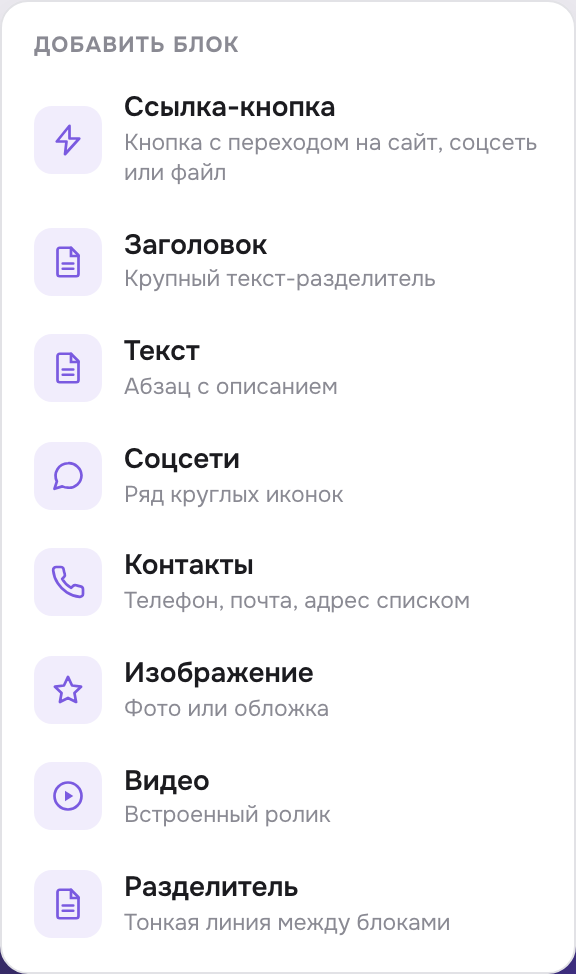
После нажатия откроется меню с типами блоков (профиль, ссылка, соцсети, контакты, изображение, видео, заголовок, текст, разделитель). Выберите нужный — он сразу встанет в страницу и откроется для редактирования.
↕️ Изменение порядка
Порядок блоков важен: сверху — самое главное. Менять его можно двумя способами:
Перетаскиванием
Возьмитесь за иконку-«ручку» у блока и перетащите его на новое место. Это самый быстрый способ собрать страницу.
Стрелками
Рядом с блоком есть кнопки «Выше» и «Ниже» — они сдвигают блок на одну позицию. Удобно для точной перестановки.
📑 Дублирование
Кнопка «Дублировать» создаёт копию блока сразу под ним. Это экономит время, когда нужно несколько похожих кнопок-ссылок: продублируйте готовую и поменяйте только надпись и адрес.
🗑 Удаление
Кнопка «Удалить» убирает блок со страницы. Если блок был выбран, его настройки в левой панели закроются. Действие подтверждается короткой подсказкой внизу экрана.
✏️ Редактирование на месте
Главная особенность редактора: тексты меняются прямо на странице. Кликните по имени, описанию, надписи кнопки или заголовку — и печатайте.
А параметры, которых не видно в тексте, открываются в левой панели при клике на блок:
- для кнопки-ссылки — адрес (URL) и иконка,
- для профиля — форма аватара и загрузка фото,
- для соцсетей и контактов — список строк с сетью/иконкой и ссылкой,
- для изображения — пропорции и загрузка файла,
- для видео — источник (YouTube / Rutube / VK) и ссылка.
Чтобы закрыть настройки блока и вернуться к панели «Дизайн», нажмите стрелку «назад» в её шапке или кликните по пустому месту канваса.
💡 Рекомендации
- Ставьте профиль первым, под ним — соцсети, дальше — кнопки-ссылки по приоритету.
- Не перегружайте страницу: 4–7 кнопок воспринимаются лучше, чем длинный список.
- Заголовками и разделителями группируйте блоки по смыслу.
- Дублируйте готовую кнопку вместо создания новой с нуля.
📖 Итог
В этом уроке вы научились управлять блоками:
- добавлять блок снизу или между блоками,
- менять порядок перетаскиванием и стрелками,
- дублировать и удалять блоки,
- редактировать тексты на странице, а параметры — в левой панели.
Дальше займёмся оформлением: темами, фоном, кнопками и шрифтом.