🏷 Цвета, спойлеры и закрепление
Когда карточек становится много, их нужно как-то упорядочить и расставить акценты. В «Стене» для этого есть цвет карточки, спойлеры и закрепление. Большинство из них настраивается в окне редактирования карточки.
🎨 Цвет карточки
Каждой карточке можно задать цвет — это помогает группировать материалы или выделять важное. Цвет меняется при редактировании карточки (а также из меню в некоторых режимах).
Используйте цвет как код: например, зелёные — готово, жёлтые — в работе, красные — требует внимания.
🫣 Карточка-спойлер
Иногда содержимое нужно скрыть: ответы на задание, подсказки, индивидуальные данные. Для этого есть режим «Карточка-спойлер».
Когда спойлер включён, текст карточки размывается, и открывается только по клику — точно как скрытые сообщения в Telegram.
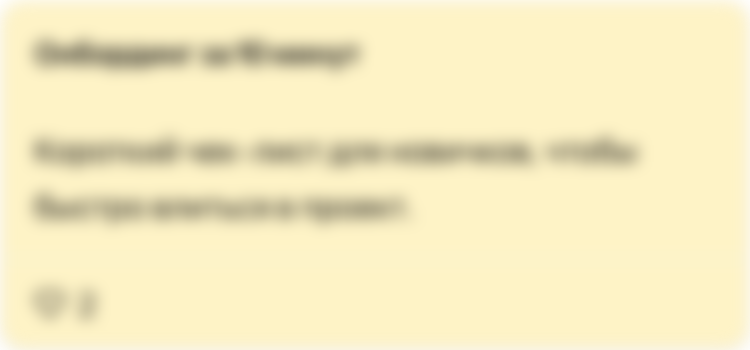
Как включить спойлер
- Откройте карточку на редактирование.
- Поставьте галочку «Карточка-спойлер».
- Сохраните.
После этого карточка отображается размытой, а содержимое раскрывается при нажатии. Идеально для викторин и самопроверки: сначала подумал — потом открыл ответ.
📌 Закрепление
Действие «Закрепить» в меню карточки поднимает её в начало доски и держит наверху. Используйте для объявлений, правил доски или карточки-вопроса, к которой все возвращаются.
💡 Рекомендации
- Договоритесь с командой о значении цветов заранее — иначе палитра превратится в хаос.
- Спойлеры — лучший друг преподавателя: задание сверху, ответ под размытием.
- Закреплением выделяйте одну-две самые важные карточки наверху доски.
📖 Итог
В этом уроке вы научились оформлять и упорядочивать карточки:
- задавать цвет для визуальных акцентов,
- скрывать содержимое под спойлер (размытие до клика),
- закреплять важное наверху.
Дальше — взаимодействие: реакции, комментарии и популярные карточки.