🎨 Цвета и реакции
Цвет и реакции помогают расставить акценты на канвасе: выделить связанные тезисы и быстро увидеть, что команда считает самым важным.
🌈 Цвет стикера
Наведите на стикер и нажмите кнопку цвета (кружок в действиях справа сверху) — откроется палитра из восьми оттенков.
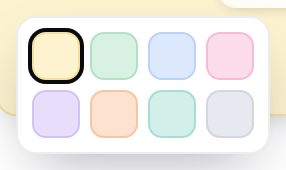
Цветом удобно помечать смысловые группы: например, одним цветом — тезисы про один сегмент клиентов, другим — про другой. Новый стикер по умолчанию получает цвет своего блока, так что канвас остаётся аккуратным даже без ручной раскраски.
❤️ Реакции
Под текстом стикера есть реакция — ей участники голосуют за тезис. Это быстрый способ договориться, какие проблемы и идеи важнее, без долгого обсуждения.
Формат реакций задаётся в настройках доски, в разделе «Реакции для карточек». Для Lean Canvas доступны:
- Отключить — без реакций,
- Лайк — простое голосование «нравится»,
- Лайк/Дизлайк — голосование «за» и «против».
👤 Анонимные реакции
Если включить «Разрешить анонимные реакции» (в том же разделе настроек), голосовать смогут и неавторизованные участники — например, гости публичной доски. Это удобно для открытых обсуждений и сбора обратной связи.
📊 Реакции на доске
Сводку по всем реакциям канваса открывает кнопка «Реакции на доске» в шапке: тезисы выстроены по числу голосов, и сразу видно, что набрало больше всего реакций.
📖 Итог
В этом уроке вы научились:
- менять цвет стикеров и помечать ими смысловые группы,
- выбирать формат реакций (лайк или лайк/дизлайк),
- разрешать анонимные реакции,
- смотреть сводку реакций по всей доске.
В следующем уроке разберём комментарии и обсуждение тезисов.