💬 Комментарии к стикерам
Каждый тезис на канвасе можно обсудить — прямо у стикера, не уводя разговор в мессенджеры. Это держит контекст рядом с идеей.
🗨 Как открыть обсуждение
У стикера, рядом с реакцией, есть иконка комментария со счётчиком. Нажмите её — откроется модальное окно обсуждения. Сверху показан сам тезис, ниже — лента комментариев, внизу — поле для нового сообщения.
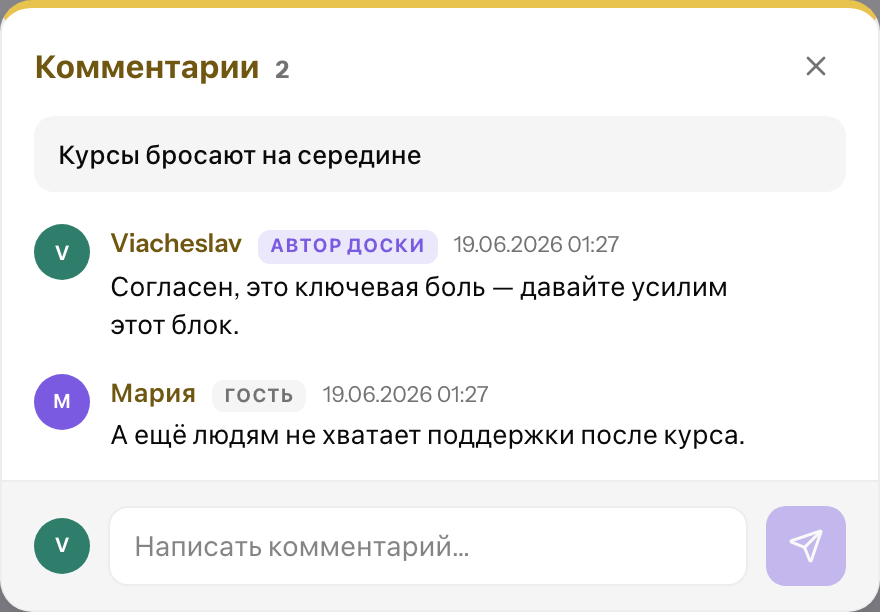
🏷 Бейджи автора и гостя
Чтобы было понятно, кто пишет, рядом с именем показываются бейджи:
- «Автор доски» — комментарий оставил владелец канваса,
- «Гость» — комментарий от неавторизованного участника.
🙋 Имя гостя
Если доска открыта анонимным участникам, гость может указать своё имя перед отправкой комментария — для этого есть отдельное необязательное поле. Если имя не введено, комментарий подпишется как «Гость».
🗑 Удаление комментариев
Участники команды могут удалить любой комментарий в обсуждении — наведите на сообщение и нажмите иконку корзины. Это помогает модерировать обсуждение на публичных досках.
👤 Анонимные комментарии
Возможность комментировать без авторизации включается в настройках доски — «Разрешить анонимные комментарии». Так обратную связь смогут оставить и гости публичного канваса.
📖 Итог
В этом уроке вы научились:
- открывать обсуждение тезиса в модальном окне,
- различать комментарии автора доски и гостей по бейджам,
- давать гостю указать имя,
- удалять комментарии силами команды,
- разрешать анонимные комментарии.
В следующем уроке разберём публикацию канваса по ссылке, паролю и QR-коду.