🟨 Стикеры: добавление, текст и перенос
Стикер — это короткий тезис внутри блока. Из стикеров и складывается вся бизнес-модель: один стикер — одна мысль. Чем короче и конкретнее формулировка, тем легче читать канвас.
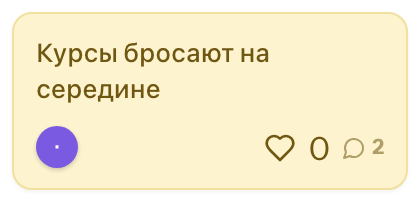
➕ Добавление стикера
Добавить тезис можно двумя способами:
- в пустом блоке нажмите крупную кнопку «добавить» по центру,
- в блоке со стикерами — кнопку «добавить» под последним стикером.
Появится поле ввода — впишите текст и сохраните. Пустой стикер не сохраняется, поэтому отменить добавление можно, просто оставив поле пустым.
✏️ Редактирование текста
Чтобы изменить тезис, дважды кликните по стикеру (или нажмите карандаш в его правом верхнем углу) — текст станет редактируемым.
- Enter — сохранить,
- Shift + Enter — перенос строки,
- Esc — отменить правку.
↔️ Перенос между блоками
Модель почти всегда перестраивается по ходу обсуждения. Любой стикер можно перетащить мышью в другой блок — просто потяните его и отпустите над нужным блоком. Блок-приёмник подсветится, показывая, куда упадёт стикер.
Это удобно, когда тезис оказался не на своём месте: например, то, что казалось «решением», на деле относится к «каналам».
🗑 Удаление
Наведите на стикер — в правом верхнем углу появятся действия. Иконка корзины удаляет тезис. Удаление мгновенное, поэтому убирайте стикер, только если он точно не нужен.
📖 Итог
В этом уроке вы научились:
- добавлять стикеры в пустой и заполненный блок,
- редактировать текст тезиса горячими клавишами,
- перетаскивать стикеры между блоками,
- удалять ненужные тезисы.
В следующем уроке разберём цвета стикеров и реакции.